Aktionen lassen Aufnamo bei jeder Einreichung automatisch etwas tun — vom E-Mail-Versand über Chat-Nachrichten (Slack, Microsoft Teams, Telegram) und SMS bis zur Buchhaltung (lexoffice, sevDesk), Cloud, Kalender und Zahlung. Jede Aktion kann an eine Bedingung geknüpft werden, sodass sie nur in den passenden Fällen läuft. So entfällt jede manuelle Nacharbeit.
Wo Aktionen leben & was ohne eigene Aktion passiert
Aktionen richtest du im Formular-Baukasten ein: ganz unten klappst du den Bereich „Aktionen nach dem Absenden“ auf. Wichtig zum Verständnis:
Standardverhalten
auch ohne eine einzige eigene Aktion bekommst du bei jeder Einreichung automatisch eine E-Mail mit dem PDF (an den Formular-Inhaber).
Mehrere Aktionen
du kannst beliebig viele Aktionen kombinieren; sie werden bei jeder Einreichung der Reihe nach abgearbeitet.
Aufbau einer Aktion
jede Aktionszeile hat oben die Typ-Auswahl, darunter die typ-spezifische Konfiguration und ganz unten die optionale Bedingung.
Gespeichert wird mit dem Formular
Aktionen sind Teil des Formulars und werden mit „Aktualisieren“ übernommen.
Der aufgeklappte Aktionen-Bereich: Typ-Auswahl oben, Konfiguration in der Mitte, Bedingung unten.
02
In drei Schritten eine Aktion anlegen
1
Im Baukasten unten den Bereich „Aktionen nach dem Absenden“ aufklappen.
2
„Aktion hinzufügen“ wählen und oben den Typ bestimmen (E-Mail, Webhook, Slack, Microsoft Teams, Telegram, SMS, lexoffice, sevDesk, Kalender, Cloud, Zahlung).
3
Die Aktion konfigurieren, bei Bedarf eine Bedingung setzen und das Formular aktualisieren.
03
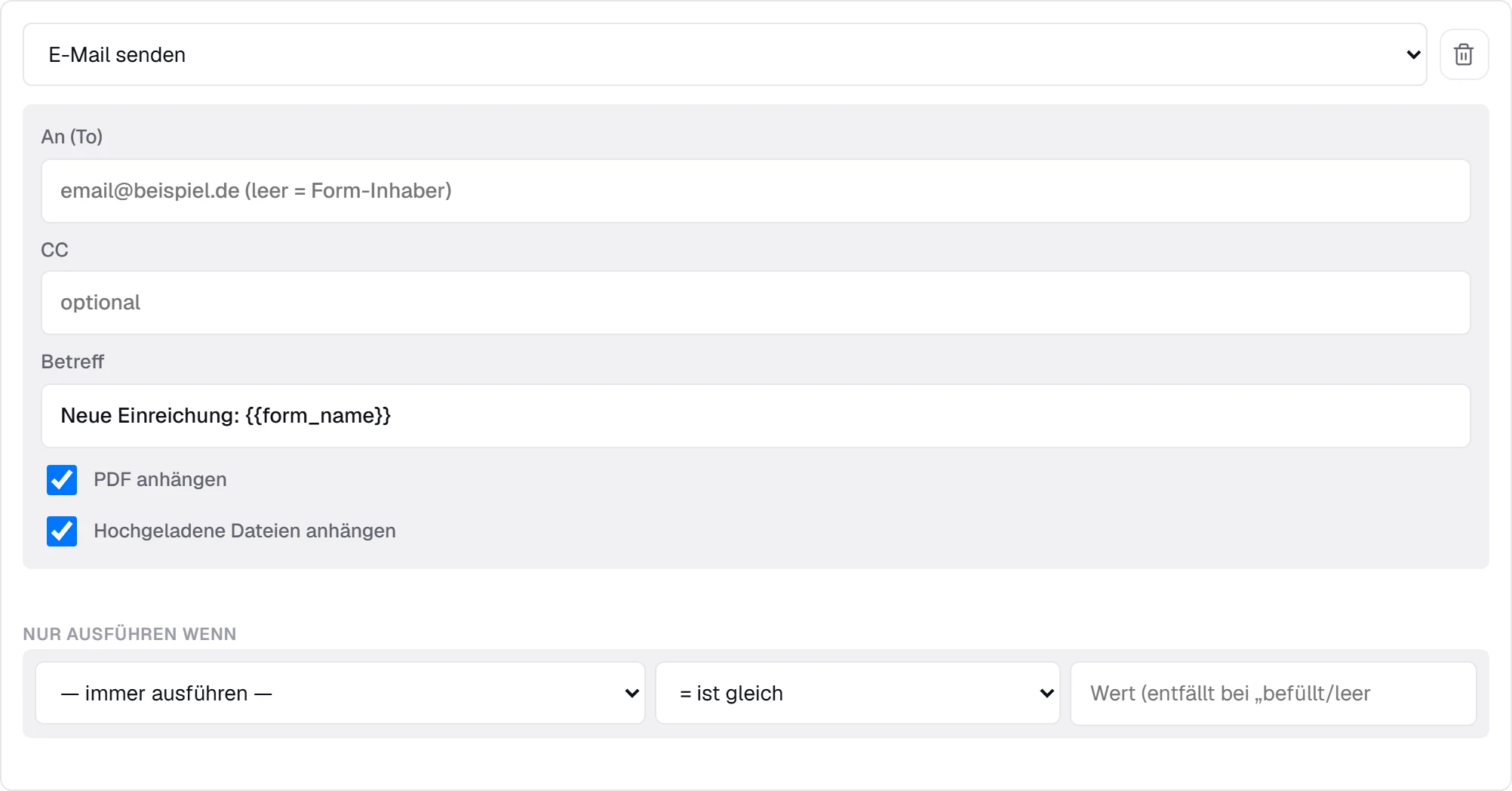
E-Mail senden
Verschickt bei einer Einreichung eine E-Mail — typischerweise mit dem PDF im Anhang. Ideal, um dich, dein Team oder den Absender zu benachrichtigen.
An (To)
Empfänger-Adresse. Bleibt das Feld leer, geht die Mail an den Formular-Inhaber.
CC
optionale Kopie an eine weitere Adresse.
Betreff
frei wählbar; Platzhalter wie {{form_name}} oder {{submission_id}} werden eingesetzt.
PDF anhängen
hängt das automatisch erzeugte PDF der Einreichung an.
Hochgeladene Dateien anhängen
legt zusätzlich die im Formular hochgeladenen Dateien bei (die Unterschrift steckt bereits im PDF).
04
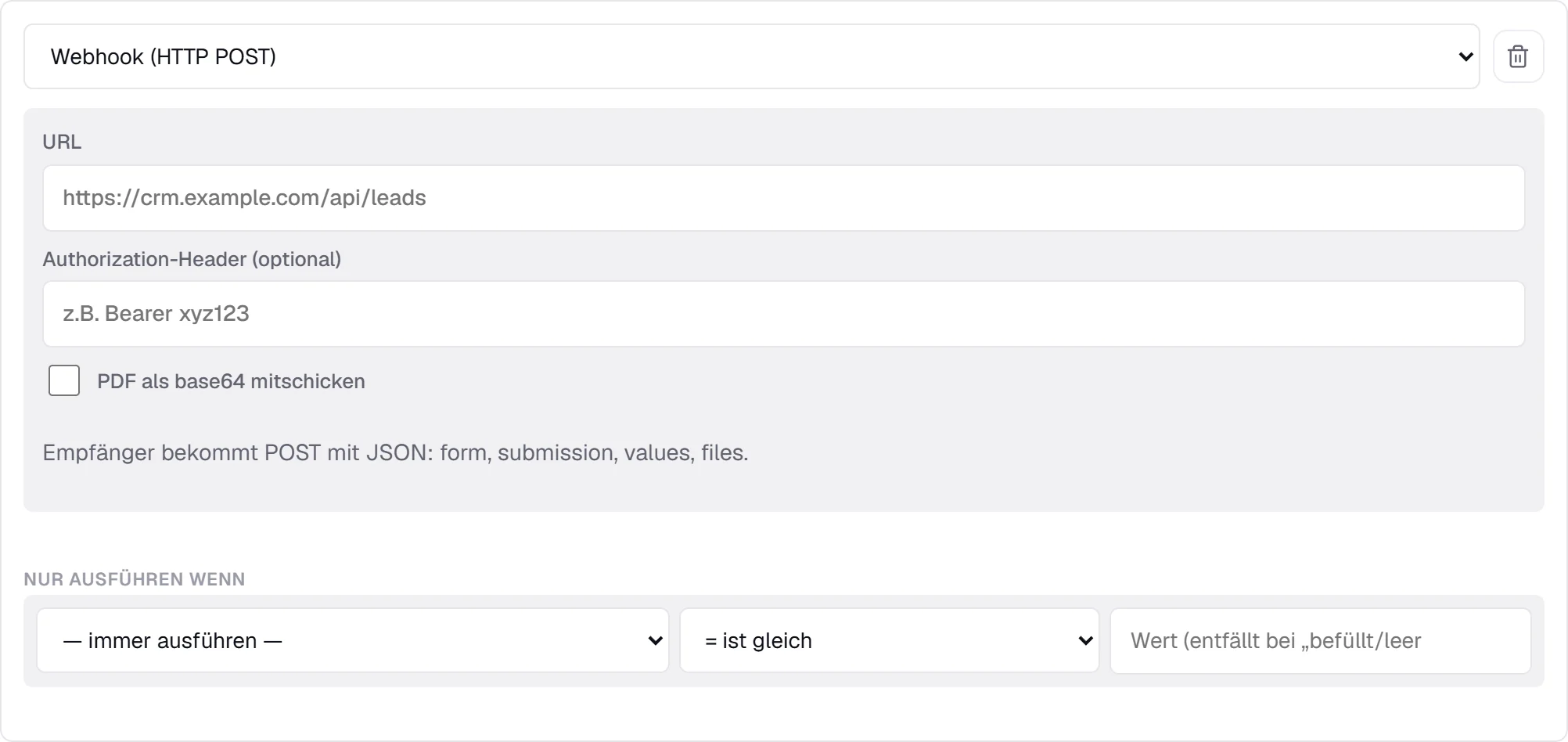
Webhook (HTTP POST) — an dein eigenes System
Übergibt die Einreichung als HTTP-POST an eine URL deiner Wahl — die direkte Brücke zu CRM, ERP oder einer eigenen Schnittstelle.
URL
die Zieladresse, die den POST empfängt (z. B. https://crm.example.com/api/leads).
Authorization-Header
optionaler Auth-Header, etwa „Bearer xyz123“, falls deine Schnittstelle ihn verlangt.
PDF als base64 mitschicken
bettet das PDF base64-kodiert in die Nutzlast ein.
Nutzlast
der Empfänger bekommt JSON mit den Blöcken form (id, name, shortcode) und submission (id, submitted_at, ip, user_agent, values, files); mit Option zusätzlich pdf.
Webhook: Ziel-URL, optionaler Authorization-Header und der Schalter für das eingebettete PDF.
05
Chat-Nachrichten: Slack, Microsoft Teams & Telegram
Postet bei einer Einreichung eine Nachricht in deinen Team-Chat — so ist dein Team sofort informiert. Die Zugangsdaten (Webhook-URL bzw. Bot-Token) hinterlegst du einmal zentral unter „Integrationen“ und wählst in der Aktion nur noch die Verbindung:
Slack
Verbindung mit der Incoming-Webhook-URL deines Workspace (hooks.slack.com/services/…); eingerichtet unter Integrationen → Slack.
Microsoft Teams
Verbindung mit der Incoming-Webhook-URL deines Teams-Kanals; eingerichtet unter Integrationen → Microsoft Teams.
Telegram
Verbindung mit Bot-Token (vom @BotFather) und Chat-ID; eingerichtet unter Integrationen → Telegram.
Nachricht
der Text des Posts; Platzhalter wie {{form_name}}, {{submission_id}} oder {{field:FELDNAME}} werden ersetzt.
Form-Werte anzeigen
hängt auf Wunsch die ausgefüllten Feldwerte an die Nachricht an.
Jede Dienst-Seite unter „Integrationen“ enthält eine Schritt-für-Schritt-Anleitung zum Beschaffen der Webhook-URL bzw. des Tokens.
Tarif
Dienst-Integrationen sind ab dem Starter-Tarif verfügbar.
06
SMS senden
Verschickt bei einer Einreichung eine SMS — etwa eine Auftragsbestätigung an die Nummer aus dem Formular. Voraussetzung ist die einmalige seven.io-Anbindung unter Integrationen → SMS (eigener API-Key, Kosten je SMS über dein seven.io-Konto):
An (Nummer)
feste Nummer oder ein Platzhalter wie {{field:telefon}}, um die Nummer aus einem Formularfeld zu nehmen.
Nachricht
der SMS-Text; Platzhalter inklusive {{field:FELDNAME}} werden ersetzt.
Absenderkennung
optional in der SMS-Konfiguration hinterlegbar (z. B. dein Firmenname).
Dieselbe Anbindung nutzt auch das Unterschrift-Anfordern per SMS (siehe „Einreichungen verwalten“).
Tarif
der SMS-Versand ist ab dem Starter-Tarif verfügbar.
07
Buchhaltung: lexoffice & sevDesk
Lädt das PDF der Einreichung automatisch als Beleg in deine Buchhaltung hoch — ideal für Auftragsbestätigungen und Abnahmeprotokolle. Den API-Schlüssel hinterlegst du einmal zentral unter Integrationen → lexoffice bzw. sevDesk:
lexoffice
API-Key aus dem lexoffice-Konto (Public-API-Schlüssel); die Aktion legt das PDF als Beleg-Entwurf an.
sevDesk
API-Token aus den sevDesk-Einstellungen; die Aktion lädt das PDF als Beleg hoch.
In der Aktion wählst du nur die Verbindung
mit Bedingung steuerst du, welche Einreichungen als Beleg landen (z. B. nur bezahlte Aufträge).
Tarif
lexoffice/sevDesk sind wie alle Dienst-Integrationen ab dem Starter-Tarif verfügbar.
08
Kalender, Cloud & Zahlung — kurz
Diese drei Aktionstypen greifen auf eine zuvor eingerichtete Verbindung zurück und sind in eigenen Rubriken ausführlich beschrieben. In der Aktion wählst du jeweils die Verbindung und die wenigen aktions-spezifischen Angaben:
Kalender-Eintrag
erzeugt aus einem Termin-Feld einen Kalender-Eintrag. In der Aktion wählst du Verbindung, Termin-Feld und Titel/Beschreibung; Dauer, Ziel-Kalender, Belegt-Sperre, Bestätigung und Puffer bestimmt die Verbindung. Details unter „Kalender & Termine“.
Cloud-Upload
legt die Einreichung in deiner Cloud ab. Du wählst Verbindung, eine Pfad-Vorlage (Variablen: {form}, {year}/{month}/{day}, {submission_id}, {email}, {field:FELDNAME}) und den Modus: nur hochgeladene Dateien, Vollarchiv (Dateien + PDF + JSON) oder als Zeile an eine Tabelle/Liste anhängen. Details unter „Cloud-Speicher“.
Zahlung (Mollie)
verlangt vor dem Abschluss eine Zahlung. Du wählst Verbindung und Betrag (gesamte Bestellsumme, Prozent-Anzahlung oder fester Betrag). Der Kunde wird nach dem Absenden zum Mollie-Checkout geleitet; E-Mail-, Kalender- und Cloud-Aktionen laufen erst nach Zahlungseingang. Details unter „Zahlungen“.
09
Bedingungen pro Aktion (UND/ODER)
Jede Aktion läuft standardmäßig immer. Mit einer Bedingung machst du sie abhängig von Feldwerten — die Aktion wird nur ausgeführt, wenn die Regel(n) zutreffen.
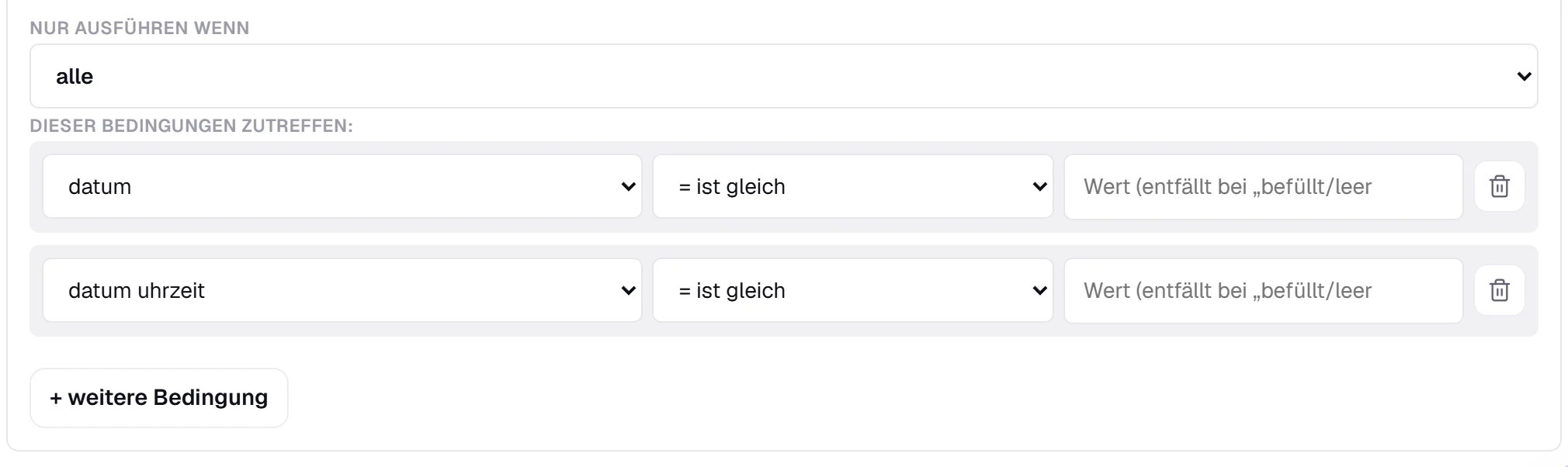
Regel
besteht aus Zielfeld, Operator und Wert (z. B. Auftragsart = Express).
Operatoren
ist gleich, nicht gleich, enthält, ist befüllt, ist leer. Bei „befüllt/leer“ entfällt das Wert-Feld.
Mehrere Regeln
mit „+ weitere Bedingung“ ergänzt du Regeln und verknüpfst sie mit „alle“ (UND) oder „irgendeine“ (ODER).
Immer ausführen
ohne gewähltes Feld läuft die Aktion bei jeder Einreichung.
Auswertbare Felder
als Zielfeld stehen Eingabefelder zur Verfügung (nicht auswertbar sind reiner Text, Bild, Unterschrift, Datei, Adresse, Ausweis-Scan und Seitenumbruch).
Bedingung: Zielfeld, Operator und Wert — mehrere Regeln lassen sich mit „alle“ (UND) oder „irgendeine“ (ODER) verknüpfen.
10
Platzhalter in Betreff, Nachricht & Titel
In Textfeldern von Aktionen (E-Mail-Empfänger und -Betreff, Chat- und SMS-Nachricht, Webhook-URL, Kalender-Titel und -Beschreibung) kannst du Variablen einsetzen, die beim Auslösen durch die echten Werte ersetzt werden:
{{field:FELDNAME}}
der Wert eines Formularfelds, z. B. {{field:name}} im Betreff oder {{field:email}} als E-Mail-Empfänger. Damit geht die Bestätigung direkt an den Kunden.
Kann ich die Daten an mein eigenes System schicken?
Ja — per Webhook (HTTP POST) an eine URL deiner Wahl. Der Empfänger bekommt JSON mit Formular- und Einreichungsdaten (Feldwerte, Datei-Infos), optional mit eingebettetem PDF. Alternativ steht die REST-API mit API-Token bereit (siehe „Erweiterte Funktionen“).
Sind mehrere Aktionen pro Formular möglich?
Ja. Du kannst beliebig viele Aktionen kombinieren; sie werden bei jeder Einreichung nacheinander ausgeführt — jede optional mit eigener Bedingung.
Wie erreiche ich, dass eine Aktion nur in bestimmten Fällen läuft?
Setze bei der Aktion eine Bedingung: Zielfeld, Operator und Wert. Mit mehreren Regeln und der Verknüpfung „alle“ (UND) oder „irgendeine“ (ODER) steuerst du genau, wann die Aktion greift.
Kann der Kunde automatisch eine Bestätigung bekommen?
Ja. Trage in der E-Mail-Aktion als Empfänger {{field:email}} ein (den Namen deines E-Mail-Felds) — die Bestätigung mit PDF geht dann direkt an die im Formular angegebene Adresse. Genauso funktioniert eine SMS an {{field:telefon}}.
Wo hinterlege ich Tokens und Webhook-URLs für Slack, Teams, Telegram & Co.?
Einmal zentral unter „Integrationen“ — je Dienst eine eigene Seite mit Schritt-für-Schritt-Anleitung. In der Aktion wählst du danach nur noch die Verbindung aus; Schlüssel werden verschlüsselt gespeichert und nie wieder angezeigt.