Hilfe Formulare

Formulare & Felder erstellen

Im Baukasten stellst du ein Formular ohne Programmierung zusammen — von einfachen Textfeldern bis zu Unterschrift, Ausweis-Scan und Produkt-Bestellung. Hier ist jede Rubrik und jede Option erklärt.

Lesezeit ≈ 7 Min Formulare & Felder Aktualisiert Jul 2026
app.aufnamo.de
Der Formular-Baukasten von Aufnamo
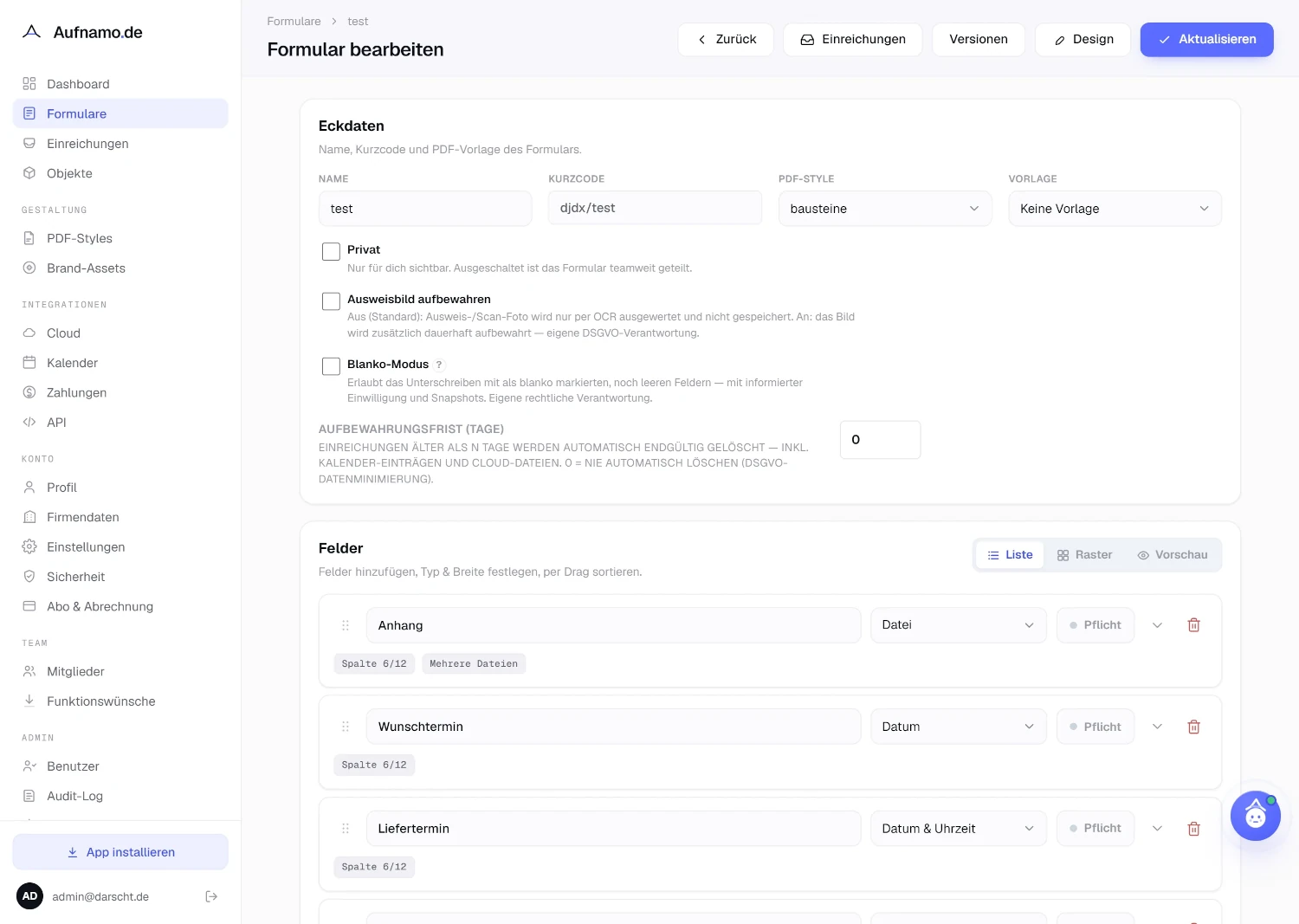
Der Baukasten: oben die Kopfleiste zum Speichern und Gestalten, darunter die Eckdaten und die Felder.
01

So ist der Baukasten aufgebaut

Du öffnest den Baukasten über „Formulare → Neues Formular“ (oder per Klick auf ein bestehendes Formular in der Liste). Von oben nach unten gliedert er sich so:

Kopfleiste
von hier erreichst du die Einreichungen dieses Formulars (Eingänge ansehen + CSV-Export), die Versionen (frühere Stände wiederherstellen) und das Design (Aussehen von Formular und PDF).
Eckdaten
die Grundeinstellungen des Formulars (Name, Kurzcode, PDF-Stil …).
Felder
hier baust du das Formular zusammen. Mit dem Umschalter „Liste · Raster · Vorschau“ wechselst du zwischen dem Bearbeiten als Liste, dem Anordnen im Raster und der Live-Vorschau, wie das Formular für deine Kunden aussieht.
Aktionen nach dem Absenden
der ausklappbare Bereich ganz unten steuert, was nach einer Einreichung automatisch passiert (E-Mail, Cloud, Kalender, Zahlung).
02

In fünf Schritten zum ersten Formular

1

„Neues Formular“ öffnen und oben unter „Eckdaten“ einen Namen vergeben.

2

„Feld hinzufügen“ klicken, den Feldtyp wählen und eine Beschriftung eintragen.

3

Wichtige Felder mit dem Schalter „Pflicht“ markieren, damit sie ausgefüllt werden müssen.

4

Die Reihenfolge per Drag-and-drop am Griff-Symbol links anpassen.

5

„Aktualisieren“ klicken — das Formular ist sofort unter seinem Link erreichbar.

03

Eckdaten: Name, Kurzcode & Grundeinstellungen

Der Bereich „Eckdaten“ ganz oben steuert das Formular als Ganzes. Jede Einstellung im Detail:
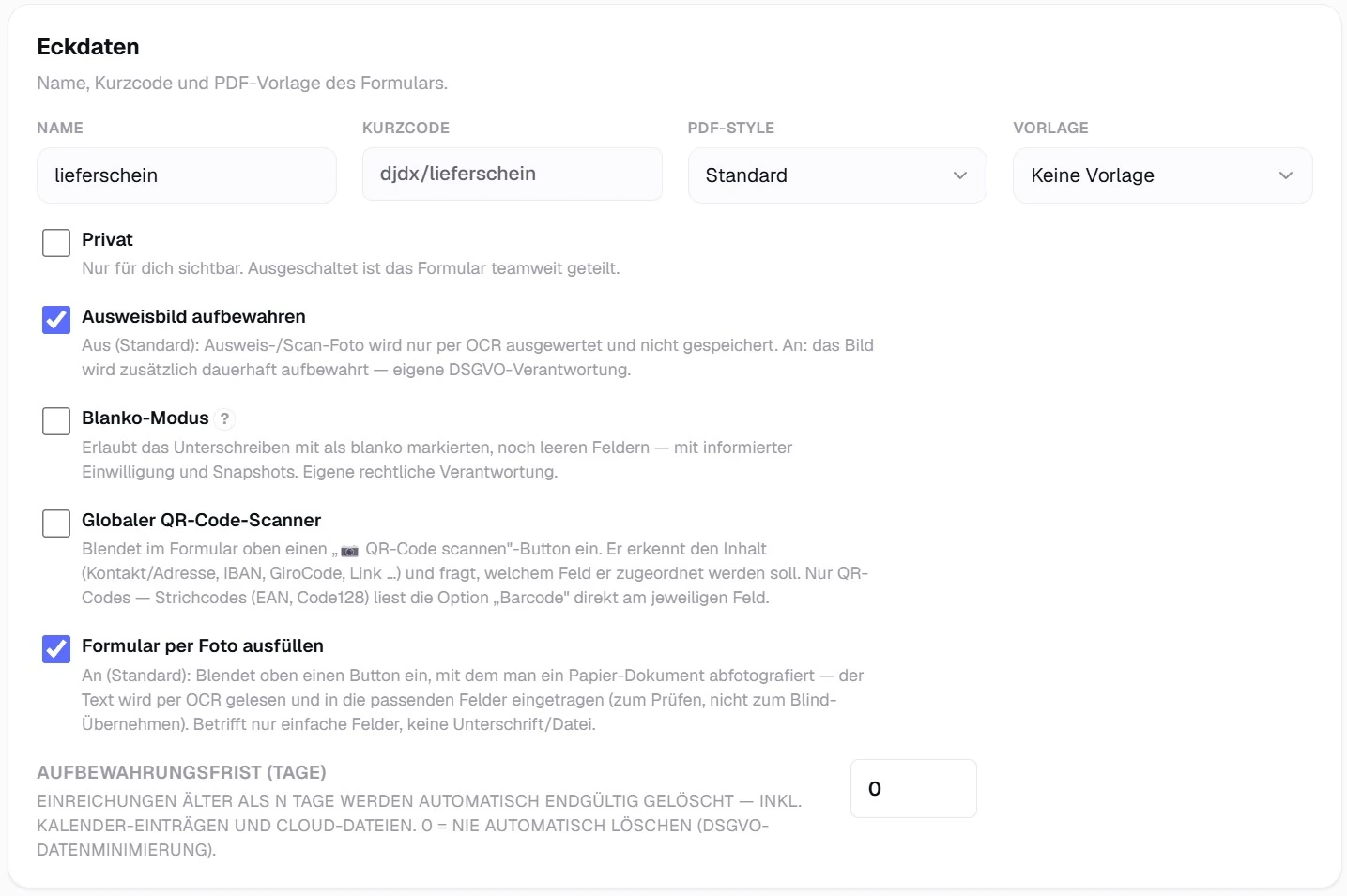
Name
der interne Titel des Formulars (erscheint auch als Überschrift für deine Kunden).
Kurzcode
der feste Teil der öffentlichen URL (/f/firma/kurzcode). Er lässt sich nach dem Anlegen nicht mehr ändern, damit geteilte Links gültig bleiben.
PDF-Style
bestimmt das Aussehen der erzeugten PDFs. „Standard“ oder ein eigener Stil, den du unter „PDF & Design“ anlegst.
Vorlage
ein fertiges Muster-Formular übernehmen. Achtung: das ersetzt alle vorhandenen Felder — es kommt vorher eine Sicherheitsabfrage.
Privat
angehakt sieht nur du das Formular; abgehakt ist es teamweit geteilt (für eingeladene Mitglieder sichtbar).
Ausweisbild aufbewahren
aus (Standard): ein Ausweis-Scan wird nur per OCR ausgewertet und das Bild verworfen. An: das Bild wird zusätzlich dauerhaft gespeichert (eigene DSGVO-Verantwortung).
Blanko-Modus
erlaubt das Unterschreiben mit bewusst leer gelassenen Feldern (mit informierter Einwilligung und Beweis-Snapshots). Nur mit rechtlicher Sorgfalt einsetzen.
Globaler QR-Code-Scanner
aus (Standard): blendet den Knopf „📷 QR-Code scannen“ ein. Er liest den Inhalt eines QR-Codes (Kontakt, Adresse, IBAN, GiroCode, Link …) und fragt, welchem Feld er zugeordnet werden soll. Strichcodes (EAN, Code128) liest stattdessen die Option „Barcode“ direkt am Feld.
Formular per Foto ausfüllen
an (Standard): blendet beim Ausfüllen den Knopf „📷 Formular per Foto ausfüllen“ ein. Der Kunde fotografiert ein Papier-Dokument, die Texterkennung verteilt den Text auf die passenden Felder (siehe „Formular per Foto ausfüllen“ unter „Erweiterte Funktionen“). Betrifft nur einfache Felder, nicht Unterschrift oder Datei.
Aufbewahrungsfrist (Tage)
Einreichungen, die älter als N Tage sind, werden automatisch endgültig gelöscht (inkl. Kalender-Einträgen und Cloud-Dateien). 0 = nie automatisch löschen.
Der Eckdaten-Bereich des Formular-Baukastens
Die Eckdaten steuern Name, Kurzcode, PDF-Stil, Sichtbarkeit und die Aufbewahrungsfrist.
04

Felder hinzufügen, anordnen & in Breite setzen

Jedes Feld hat eine Beschriftung, einen Typ und einen Pflicht-Schalter. Über das Chevron klappst du die Detail-Einstellungen auf:

Beschriftung
der Text, den deine Kunden über dem Feld lesen.
Typ
legt fest, was erfasst wird (siehe nächster Abschnitt).
Pflicht
das Feld muss ausgefüllt werden, sonst lässt sich das Formular nicht absenden.
Reihenfolge
per Drag-and-drop am Griff-Symbol links verschieben.
Breite / Tablet / Offset
das 12-Spalten-Raster: „Breite“ ist die Feldbreite am Desktop (z. B. 6 = halbe Zeile), „Tablet“ die Breite auf mittleren Geräten, „Offset“ ein Einzug von links. So legst du zwei Felder nebeneinander.
Ansicht „Raster“
statt der Liste kannst du die Felder auch visuell im 12-Spalten-Raster per Drag & Drop anordnen; die Breite ändert sich dabei automatisch mit.
Ansicht „Vorschau“
zeigt das fertige Formular wie für deine Kunden, umschaltbar zwischen Desktop, Tablet und Handy.
Eine Feld-Zeile im Baukasten
Eine Feld-Zeile: Beschriftung, Typ-Auswahl und Pflicht-Schalter — darunter Chips für Breite und Optionen.
05

Alle Feldtypen im Überblick

Über die Typ-Auswahl stehen dir alle Erfassungs-Bausteine zur Verfügung — von einfachem Text bis zum Scan:

Text
einzeiliges Textfeld. Optional mit Live-Scan (QR, OCR, Barcode, NFC) und Kontakt-Autofill.
E-Mail
Textfeld mit E-Mail-Prüfung; wird für Bestätigungs-Mails an den Absender genutzt.
Auswahl
Dropdown mit deinen eigenen Optionen (eine pro Zeile).
Adresse
zusammengesetztes Adressfeld (Firma, Name, Straße, PLZ, Ort, Land) mit einzeln wählbaren Pflichtteilen. Lässt sich per „📍 Adresse per GPS“ (aktueller Standort) oder aus einem Foto befüllen — erkennt das Foto mehrere Anschriften, wählst du je Adressfeld die passende aus.
Ausweis (Scan)
Foto von Perso/Pass; die Daten werden per OCR ausgelesen (Name, Nummer, Geburtsdatum …).
Mehrzeiliger Text
großes Textfeld für längere Anmerkungen.
Checkbox
einfaches Ja/Nein-Häkchen.
AGB / Regeln
Zustimmungs-Häkchen mit einem einblendbaren Text (z. B. Widerrufsbelehrung).
Datum · Datum & Uhrzeit · Uhrzeit
Termin-Felder, optional als Inline-Kalender mit Sperr-Regeln (Wochentage, Mindest-Vorlauf, nur Zukunft) für die Kalender-Buchung.
Datum von–bis · Uhrzeit von–bis
Zeiträume (z. B. Miet- oder Einsatzzeitraum).
Datei
Datei-Upload; optional mehrere Dateien.
Unterschrift
Unterschriftfeld zum Zeichnen mit Finger oder Maus; landet im PDF.
Statischer Text
reiner Hinweistext im Formular (kein Eingabefeld).
Bild/Logo
ein Bild im Formular anzeigen.
Produkte / Bestellung
ein Mini-Warenkorb mit Preisen, Varianten und Mengen (siehe eigene Anleitung „Produkte & Bestellungen“).
Seitenumbruch
teilt lange Formulare in mehrere Seiten (siehe Abschnitt „Mehrseitige Formulare“).
06

Zusatz-Optionen einzelner Felder

Je nach Typ bieten Felder weitere Schalter, wenn du sie aufklappst:

Mehrfach
ein Feld wiederholbar machen (der Kunde fügt per Plus weitere Werte hinzu, z. B. mehrere Seriennummern).
Scan-Chips (bei Textfeldern)
QR-Code, Text scannen (OCR), Barcode und NFC-Tag direkt ins Feld einlesen.
Blanko erlauben
dieses Feld darf im Blanko-Modus leer unterschrieben werden (mit sichtbarer Begründung).
Termin-Regeln (bei Datum/Uhrzeit)
Wochentage sperren, Einzeltermine ausschließen, Mindest-Vorlauf in Stunden, „nur Zukunft“.
07

Bedingte Sichtbarkeit (Wenn-dann)

Jedes Feld kann abhängig von anderen Feldern ein- oder ausgeblendet werden — so bleibt das Formular schlank und zeigt nur, was gerade relevant ist.

Unter „Bedingt anzeigen“ wählst du ein Zielfeld, einen Operator und einen Wert
das Feld erscheint nur, wenn die Regel zutrifft.
Operatoren: ist gleich, ist nicht gleich, enthält, ist befüllt, ist leer. Bei „befüllt/leer“ entfällt das Wert-Feld.
Mehrere Regeln
mit „+ weitere Bedingung“ ergänzt du Regeln und verknüpfst sie mit „alle“ (UND) oder „irgendeine“ (ODER).
Ausgeblendete Pflichtfelder blockieren das Absenden nicht
sie zählen nur, wenn sie sichtbar sind.
Die Konfiguration einer bedingten Feld-Sichtbarkeit
Bedingte Sichtbarkeit: Zielfeld, Operator und Wert — mehrere Regeln lassen sich mit UND/ODER verknüpfen.
08

Mehrseitige Formulare & Produkte

Seitenumbruch
füge das Element „Seitenumbruch“ ein, und das Formular wird für deine Kunden automatisch zu einem Assistenten mit „Weiter/Zurück“, Fortschrittsanzeige und Prüfung pro Seite.
Produkte / Bestellung
mit dem Feldtyp „Produkte“ wird ein Formular zum Bestellformular mit Warenkorb; Details in der Anleitung „Produkte & Bestellungen“.
Tipp
bei Bestellformularen: Produkte auf Seite 1, Kundendaten auf Seite 2, Termin/Zahlung auf Seite 3.
09

Aktionen nach dem Absenden

Ganz unten im Baukasten klappst du „Aktionen nach dem Absenden“ auf. Ohne eigene Aktion bekommst du standardmäßig eine E-Mail mit dem PDF. Darüber hinaus kannst du weitere Aktionen hinzufügen — jeweils optional an eine Bedingung geknüpft:

E-Mail
das PDF zusätzlich an weitere Empfänger oder an den Absender schicken.
Cloud-Upload
die Einreichung als PDF/Daten in deine Cloud (Google Drive, Dropbox, S3 …) legen; siehe „Cloud-Speicher“.
Kalender-Eintrag
aus einem Termin-Feld einen Eintrag in deinem Kalender erzeugen; siehe „Kalender & Termine“.
Zahlung
vor dem Abschluss eine Zahlung verlangen; siehe „Zahlungen“.
Bedingung
jede Aktion läuft nur, wenn deine Regel zutrifft (z. B. „nur wenn Auftragsart = Express“). Mehr dazu unter „Automatisierung“.
10

Vorlagen, Versionen, Kopieren & Design

Vorlage übernehmen
ein Muster-Formular als Startpunkt laden. Da dies alle Felder ersetzt, kommt vorher eine Sicherheitsabfrage.
Versionen
jede Speicherung legt einen Stand an; unter „Versionen“ vergleichst du sie und stellst einen früheren Stand wieder her.
Kopieren
aus einem Formular eine eigenständige Kopie unter neuem Namen erzeugen und unabhängig weiterbearbeiten.
Design
der Button „Design“ öffnet die Gestaltung (Farben, Logo, Schrift); mehr dazu unter „PDF & Design“.
KI-Assistent
ein Formular aus einer kurzen Beschreibung generieren lassen (sofern freigeschaltet).
Passt dazu

Weiterlesen

FAQ

Häufige Fragen

Wie viele Formulare und Felder kann ich anlegen?
Das hängt vom Tarif ab. Im Free-Tarif startest du kostenlos und ohne Zeitlimit; höhere Tarife heben die Kontingente an.
Kann ich ein Formular kopieren?
Ja. Über das Kopieren-Symbol in der Liste entsteht eine vollständige Kopie unter neuem Namen, die du unabhängig weiterbearbeitest.
Der Kurzcode lässt sich nicht ändern — warum?
Der Kurzcode ist Teil der öffentlichen URL. Wäre er änderbar, würden bereits geteilte Links und QR-Codes ungültig. Brauchst du einen anderen Code, dupliziere das Formular.
Hilfe-Center

Alle Anleitungen

Kostenlos starten

Direkt ausprobieren.

In wenigen Minuten dein erstes Formular bauen – ohne Kreditkarte, jederzeit kündbar.

Jetzt kostenlos registrieren