Hilfe Einreichungen

Einreichungen verwalten

Jede abgesendete Antwort landet im Posteingang „Einreichungen“ — chronologisch, mit fertigem PDF und allen Anhängen. Ein Klick auf eine Zeile öffnet die Detailseite: dein Kontrollzentrum mit lesbarem Inhalt, Aktions-Verlauf und der Möglichkeit, einzelne Aktionen erneut auszulösen, wenn etwas schiefgelaufen ist. Auch eine fehlende Kunden-Unterschrift holst du von hier nachträglich ein.

Lesezeit ≈ 7 Min Einreichungen verwalten Aktualisiert Jul 2026
app.aufnamo.de
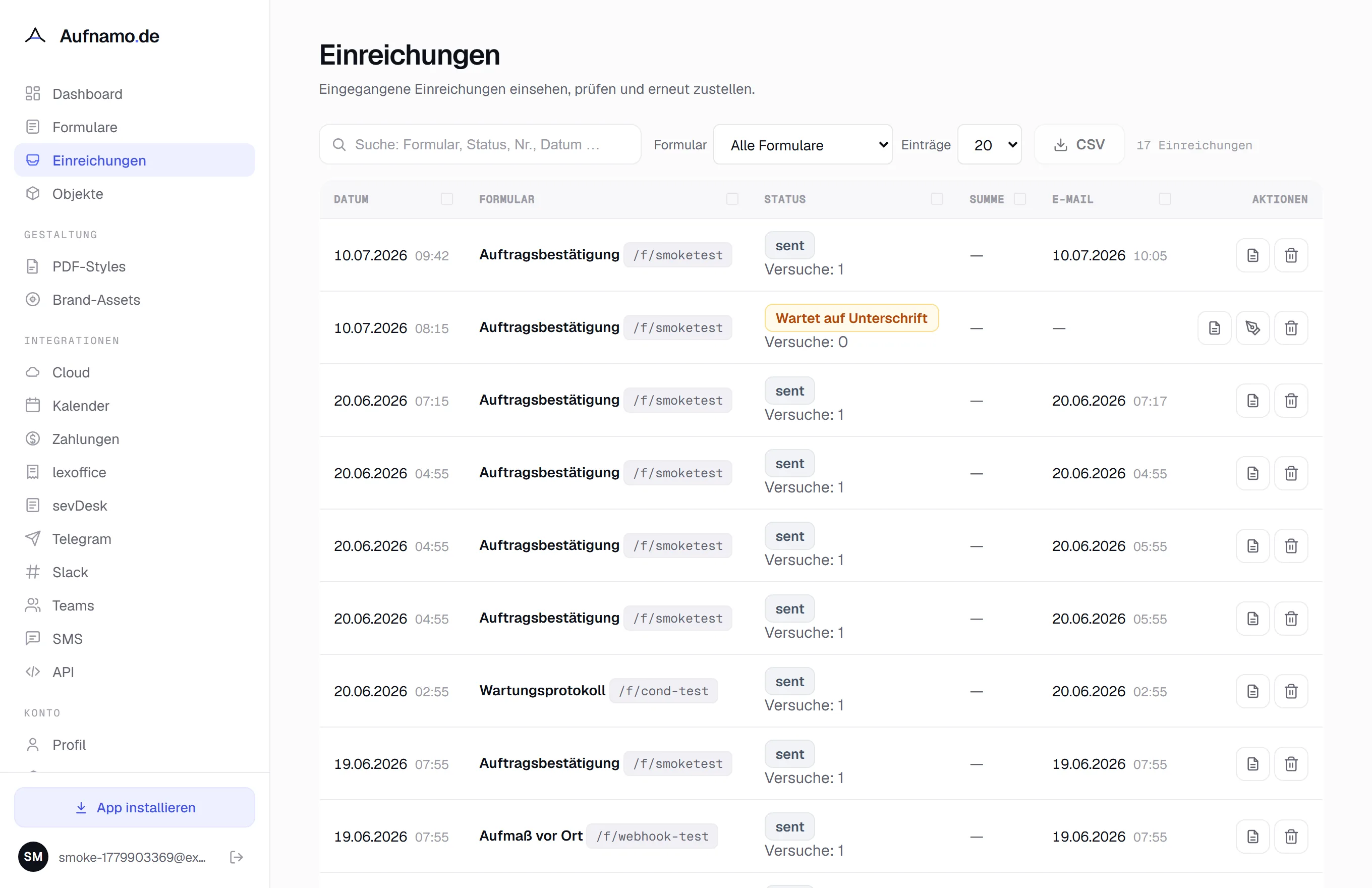
Der Einreichungs-Posteingang von Aufnamo
Der Posteingang: alle Einreichungen mit Datum, Formular, Status, Summe und E-Mail-Versand — ein Klick auf die Zeile öffnet die Detailseite.
01

Der Posteingang auf einen Blick

Unter „Einreichungen“ siehst du jede eingegangene Antwort als Zeile — die neuesten oben. Die Tabelle zeigt pro Einreichung diese Spalten:

Datum
Tag und Uhrzeit des Eingangs.
Formular
Name des Formulars und darunter sein öffentlicher Kurz-Pfad (/f/kurzcode), damit du bei mehreren Formularen die Herkunft erkennst.
Status
der Bearbeitungsstand der Einreichung; „Wartet auf Zahlung“ wird eigens hervorgehoben. Darunter steht die Zahl der E-Mail-Versuche.
Summe
bei Bestellformularen (Feldtyp „Produkte“) die berechnete Auftragssumme; sonst ein Gedankenstrich.
E-Mail
wann die Benachrichtigungs-E-Mail zuletzt verschickt wurde (oder ein Gedankenstrich, wenn noch keine raus ist).
Aktionen
die Schnellzugriffe pro Zeile: PDF öffnen, bei wartender Unterschrift der Direktlink zum Einholen und endgültig löschen.
Zeile anklicken
ein Klick irgendwo auf die Zeile öffnet die Detailseite der Einreichung (Strg/Cmd-Klick in einem neuen Tab).
02

Suchen, filtern & sortieren

Bei vielen Antworten hilft die Werkzeugleiste über der Tabelle, genau die richtige Einreichung zu finden.

Suchfeld
durchsucht die angezeigten Einreichungen live nach Text.
Formular-Filter
im Auswahlfeld „Formular“ auf ein einzelnes Formular einschränken oder „Alle Formulare“ wählen. Der CSV-Export wird erst aktiv, sobald ein einzelnes Formular gewählt ist.
Einträge pro Seite
10, 20 oder 50 Zeilen anzeigen; bei mehr Seiten blätterst du unten über die Seitennavigation.
Sortieren
ein Klick auf eine Spaltenüberschrift (Datum, Formular, Status, Summe, E-Mail) sortiert die Liste nach dieser Spalte.
Die Werkzeugleiste des Einreichungs-Posteingangs
Werkzeugleiste: Suche, Formular-Filter, Einträge pro Seite und der CSV-Export für das gewählte Formular.
03

Detailseite: das Kontrollzentrum einer Einreichung

Ein Klick auf eine Zeile öffnet die Detailseite — hier steht alles zu einem Eingang, und hier reichst du nach, wenn etwas schiefgelaufen ist. Die Seite gliedert sich in mehrere Karten:
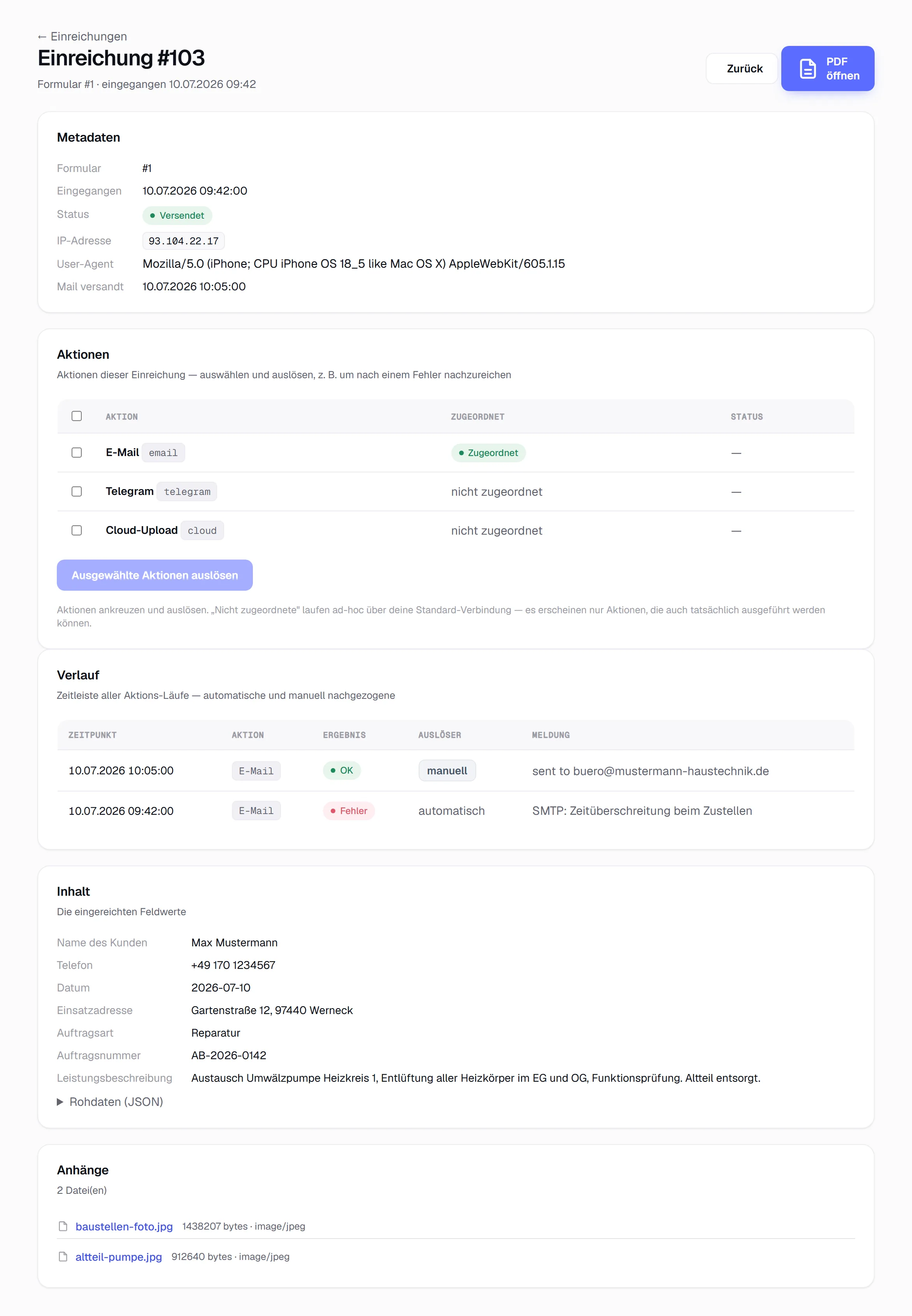
Metadaten
Formular, genauer Eingangszeitpunkt, Status (Versendet, Ausstehend, In Bearbeitung, Wartet auf Zahlung, Wartet auf Unterschrift oder Fehlgeschlagen), IP-Adresse, Browser-Kennung (User-Agent) und der Zeitpunkt des E-Mail-Versands.
Unterschrift
wartet die Einreichung auf eine Kunden-Unterschrift, bietet diese Karte das Anfordern per Link an (siehe „Unterschrift nachträglich einholen“).
Zahlung
bei kostenpflichtigen Formularen die über Mollie abgewickelten Zahlungen mit Betrag, Status, Zahlungsmethode und Anbieter-Referenz (siehe „Zahlungen“).
Bestellung
bei Bestellformularen die einzelnen Positionen mit Menge, Einzelpreis und Gesamtsumme; abweichende Kundensummen werden markiert.
Aktionen
eine Auswahltabelle aller Aktionen, die für diese Einreichung laufen könnten: die dem Formular zugeordneten plus weitere sofort nutzbare Typen. Hier löst du Ausgewähltes erneut aus (siehe „Aktionen erneut auslösen“).
Verlauf
die Zeitleiste aller Aktions-Läufe: wann welche Aktion automatisch oder manuell lief, mit Ergebnis (OK, übersprungen, fehlgeschlagen) und Klartext-Meldung.
Inhalt
die ausgefüllten Werte gut lesbar als Feld-Beschriftung → Wert; die technischen Rohdaten (JSON) stecken einklappbar darunter.
Anhänge
hochgeladene Dateien und Scans; jede Datei lässt sich direkt per Klick herunterladen.
PDF öffnen
oben erzeugt bzw. öffnet das fertige PDF der Einreichung.
Die Detailansicht einer Einreichung
Die Detailseite: Metadaten, Zahlung, Bestellung, Aktionen mit Verlauf sowie Inhalt und Anhänge — mit PDF-Zugriff oben.
04

Aktionen erneut auslösen

E-Mail nicht angekommen, Cloud-Ziel war kurz offline, oder du hast nachträglich eine Verbindung eingerichtet? Auf der Detailseite reichst du einzelne Aktionen gezielt nach:

1

In der Karte „Aktionen“ die gewünschten Zeilen anhaken — zugeordnete Formular-Aktionen genauso wie zusätzlich angebotene Typen (z. B. ein Cloud-Upload über deine Standard-Verbindung, obwohl das Formular keine Cloud-Aktion hat).

2

„Ausgewählte Aktionen auslösen“ klicken — die Aktionen laufen sofort; E-Mails gehen direkt raus, Cloud- und Kalender-Aufträge werden neu eingeplant.

3

Das Ergebnis erscheint in der Karte „Verlauf“ — mit Ausgang (OK/fehlgeschlagen/übersprungen), Auslöser „manuell“ und einer Klartext-Meldung.

Spalte „Zugeordnet“
zeigt, ob die Aktion im Formular konfiguriert ist („ja“) oder ad-hoc über deine hinterlegten Verbindungen läuft („nein“).
Es erscheinen nur Aktionen, die tatsächlich funktionieren würden
Dienste ohne eingerichtete Verbindung werden gar nicht erst angeboten.
Einreichungen, die noch auf Zahlung oder Unterschrift warten, lassen sich nicht vorab auslösen
erst nach Abschluss laufen die Aktionen.
05

Anhänge & hochgeladene Dateien

Alles, was der Kunde beigelegt hat — Datei-Uploads, Fotos, gescannte Dokumente — findest du in der Karte „Anhänge“ der Detailseite.

Jede Datei wird mit Originalname, Größe und Dateityp gelistet.
Ein Klick auf den Dateinamen lädt die Datei direkt herunter
ganz ohne Umwege; zusätzlich stecken die Anhänge auch im fertigen PDF.
06

Unterschrift nachträglich einholen

Wurde ein Auftrag vor Ort ohne Kunden-Unterschrift abgesendet (Option „Unterschrift später einholen“ am Unterschrift-Feld), steht die Einreichung auf „Wartet auf Unterschrift“ — und du holst die Unterschrift bequem per Link nach:

1

Die Einreichung öffnen — in der Karte „Unterschrift“ wartet das Anfordern-Panel.

2

Kanal wählen: E-Mail (Aufnamo verschickt den Link direkt), SMS (über deine seven.io-Anbindung), WhatsApp oder Telegram (öffnet den Chat mit vorbereiteter Nachricht) — oder den Link einfach kopieren und selbst verschicken.

3

Der Kunde öffnet den Link auf seinem Gerät, sieht die Zusammenfassung und unterschreibt direkt im Browser — ohne Konto, ohne App.

Erst nach der Unterschrift wird die Einreichung abgeschlossen: das PDF entsteht mit Unterschrift, und alle Aktionen (E-Mail, Cloud, Kalender …) laufen dann automatisch los.
Der Unterschrift-Link ist zeitlich begrenzt gültig und nur mit dem geheimen Token erreichbar; du kannst jederzeit einen frischen Link erzeugen.
Die Option aktivierst du je Formular im Baukasten am Unterschrift-Feld („Später einholen“ anbieten)
gedacht für die Auftragserfassung, wenn der Kunde beim Absenden nicht dabei ist.
07

CSV-Export für Tabellen

Zur Weiterverarbeitung in Excel oder einem anderen Tabellenprogramm exportierst du die Antworten als CSV. Beide Exporte nutzen Semikolon als Trennzeichen und eine UTF-8-Kennung, damit Umlaute in Excel korrekt erscheinen.

Einreichungen (CSV)
zuerst oben ein einzelnes Formular wählen, dann den Button „CSV“ klicken. Die Datei enthält je Einreichung eine Zeile mit Kennung, Eingangsdatum und je eine Spalte pro Formularfeld (aus allen Einreichungen zusammengeführt).
Bestellungen (CSV)
bei Bestellformularen erscheint zusätzlich der Button „Bestellungen“: eine Zeile pro Bestellposition mit Artikel, Variante, Menge, Einzelpreis und Summe — ideal zum Auswerten der verkauften Leistungen.
08

E-Mail-Benachrichtigung bei neuen Einreichungen

Damit du keine neue Antwort verpasst, kann Aufnamo dich sofort per E-Mail informieren.

Unter „Einstellungen → Benachrichtigungen“ den Schalter „E-Mail bei jeder neuen Einreichung“ aktivieren.
Dort gibt es auch „E-Mail, wenn Aktionen fehlschlagen“
dann meldet sich Aufnamo, sobald eine Aktion einer Einreichung endgültig fehlschlägt (mit Statusliste und Link zur Einreichung).
Danach erhältst du eine Nachricht, sobald irgendein Formular abgesendet wurde
unabhängig von den formularspezifischen Aktionen.
09

Einreichung endgültig löschen (DSGVO)

Für das Recht auf Löschung (Art. 17 DSGVO) entfernst du eine Einreichung vollständig und unwiderruflich.

In der Aktions-Spalte das Papierkorb-Symbol wählen
eine Sicherheitsabfrage erscheint, weil sich das Löschen nicht rückgängig machen lässt.
Das Löschen entfernt neben der Einreichung auch die zugehörigen Kalender-Einträge und in die Cloud übertragenen Dateien (Remote-Aufräumen).
Automatisches Löschen
pro Formular lässt sich in den Eckdaten eine Aufbewahrungsfrist setzen; ältere Einreichungen werden dann automatisch nach demselben Muster entfernt (siehe „Formulare & Felder“).
Passt dazu

Weiterlesen

FAQ

Häufige Fragen

Wie lade ich alle Antworten als Tabelle herunter?
Wähle im Posteingang oben ein einzelnes Formular und klicke dann auf „CSV“. Die Datei enthält alle Einreichungen dieses Formulars als Zeilen mit einer Spalte je Feld — passend für Excel und andere Tabellenprogramme.
Werde ich über neue Einreichungen informiert?
Ja. Aktiviere unter „Einstellungen → Benachrichtigungen“ den Schalter „E-Mail bei jeder neuen Einreichung“ — dann bekommst du sofort eine Nachricht, sobald ein Formular abgesendet wird.
Was bedeutet der Status „Wartet auf Zahlung“?
Die Einreichung stammt aus einem kostenpflichtigen Formular und ist erst dann vollständig, wenn die Zahlung über Mollie eingegangen ist. Danach wird sie automatisch abgeschlossen und die üblichen Aktionen laufen.
Eine E-Mail oder ein Upload ist nicht angekommen — was tun?
Öffne die Einreichung und schau in die Karte „Verlauf“: dort steht jeder Aktions-Lauf mit Ergebnis und Fehlermeldung. In der Karte „Aktionen“ hakst du die betroffenen Aktionen an und löst sie mit einem Klick erneut aus — das Ergebnis erscheint sofort im Verlauf.
Wie hole ich eine fehlende Kunden-Unterschrift nach?
Bei Einreichungen mit Status „Wartet auf Unterschrift“ öffnest du die Detailseite und verschickst aus der Karte „Unterschrift“ einen Signier-Link — per E-Mail, SMS, WhatsApp, Telegram oder zum Selbst-Versenden. Der Kunde unterschreibt im Browser; danach entsteht das PDF und alle Aktionen laufen automatisch.
Hilfe-Center

Alle Anleitungen

Kostenlos starten

Direkt ausprobieren.

In wenigen Minuten dein erstes Formular bauen – ohne Kreditkarte, jederzeit kündbar.

Jetzt kostenlos registrieren