Ein gespeichertes Formular ist sofort über seinen eigenen Link erreichbar — ohne extra Veröffentlichungs-Schritt. Du teilst es per Link, QR-Code oder bettest es in deine Website ein; deine Kunden füllen es auf jedem Gerät aus, ohne Konto und selbst ohne Internet.
In Aufnamo gibt es keinen separaten „Veröffentlichen“-Schritt. Sobald ein Formular gespeichert ist, ist es unter seinem öffentlichen Link erreichbar.
1
Formular im Baukasten anlegen und speichern — es ist damit sofort unter seinem Link erreichbar.
2
In der Formular-Liste den Link öffnen (Klick auf die /f/…-Adresse) oder über das Teilen-Symbol QR-Code, Link und Einbettung aufrufen.
3
Link oder QR-Code an deine Kunden geben — sie öffnen ihn auf Handy, Tablet oder PC, füllen aus und unterschreiben direkt am Gerät.
Kein Kundenkonto
das öffentliche Formular ist ohne Anmeldung ausfüllbar; nur du als Betreiber brauchst ein Konto.
Jederzeit aktuell
jede Speicherung im Baukasten wirkt sofort auf den öffentlichen Link; der Link selbst bleibt dabei unverändert.
02
Die öffentliche Adresse: Firmen-Kurzcode + Kurzcode
Die öffentliche URL setzt sich aus zwei sprechenden Teilen zusammen: dem Namensraum deiner Firma und dem Kurzcode des Formulars — z. B. /f/deinefirma/auftrag.
Firmen-Kurzcode
der Namensraum deiner Firma in der URL. Du legst ihn unter „Firma“ fest (nur Kleinbuchstaben, Ziffern und Bindestriche; firmenweit eindeutig). So entstehen einheitliche, wiedererkennbare Adressen für alle deine Formulare.
Kurzcode
der feste Teil hinter dem Firmen-Namensraum, der genau dieses Formular bezeichnet. Er wird in den Eckdaten des Formulars vergeben und lässt sich nachträglich nicht ändern, damit geteilte Links und QR-Codes gültig bleiben.
Alte Links bleiben gültig
hast du früher eine kurze Adresse ohne Firmen-Namensraum geteilt, leitet Aufnamo sie automatisch dauerhaft auf die neue vollständige Adresse um. Bereits gedruckte QR-Codes brechen dadurch nicht.
Der Firmen-Kurzcode unter „Firma“ bildet den Namensraum in jeder öffentlichen Formular-URL.
03
Teilen & Einbinden: Link, QR-Code, Website
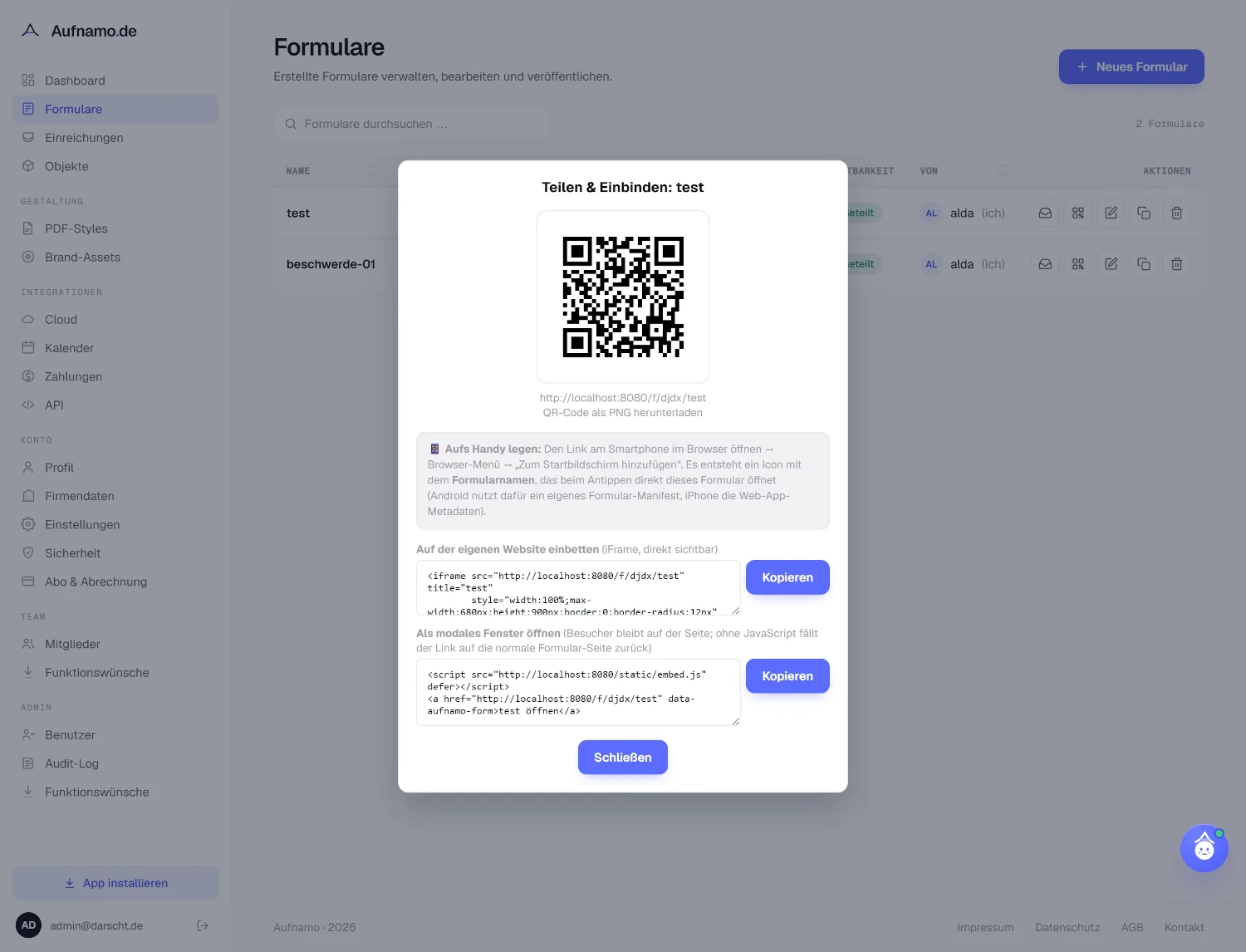
In der Formular-Liste öffnet das Teilen-Symbol ein Fenster mit allen Wegen, dein Formular unter die Leute zu bringen — vom Kopier-Link bis zur Einbettung.
Link
die vollständige öffentliche Adresse zum Kopieren und Verschicken (E-Mail, Chat, Signatur).
QR-Code
wird direkt im Fenster angezeigt und lässt sich als PNG herunterladen. Ideal für Tresen, Aushang, Lieferschein, Rechnung oder Baustellenschild — der Kunde scannt und legt sofort los.
iFrame-Einbettung
ein fertiger Code-Schnipsel, mit dem das Formular direkt sichtbar in deine eigene Website eingebaut wird.
Modales Fenster
ein Code-Schnipsel, der einen Link auf deiner Seite platziert; beim Klick öffnet sich das Formular als Overlay, der Besucher bleibt auf deiner Seite. Ohne aktives JavaScript fällt der Link automatisch auf die normale Formular-Seite zurück.
Das Teilen-Fenster: QR-Code zum Download, Link und zwei Einbettungs-Varianten für die eigene Website.
04
Als App auf den Startbildschirm
Öffnet ein Kunde (oder du für die Vor-Ort-Erfassung) den Link am Smartphone, lässt sich das Formular wie eine App auf den Startbildschirm legen — mit eigenem Icon und Namen.
1
Den öffentlichen Link am Smartphone im Browser öffnen.
2
Im Browser-Menü „Zum Startbildschirm hinzufügen“ wählen.
3
Das entstehende Icon antippen — es öffnet direkt dieses Formular als eigenständige App.
Eigener Name & Icon
der Shortcut trägt den Formularnamen; ist im Firmenprofil ein Logo hinterlegt, erscheint es als App-Icon (sonst das Standard-Icon von Aufnamo).
Android & iPhone
auf beiden landet ein direkter Zugang zu genau diesem Formular auf dem Startbildschirm.
05
Offline ausfüllen & automatisch senden
Aufnamo funktioniert auch ohne stabile Internetverbindung — wichtig für Baustelle, Außendienst, Messe oder Keller. Ein einmal geöffnetes Formular bleibt nutzbar, und Einreichungen gehen nicht verloren.
Offline erfassen
ein bereits geöffnetes Formular lässt sich ohne Netz vollständig ausfüllen und absenden.
Automatischer Versand
bricht die Verbindung ab, wird die Einreichung sicher zwischengespeichert und automatisch übertragen, sobald wieder Netz da ist.
Statusanzeige
eine Zeile am Formular zeigt, wie viele Einreichungen noch auf den Versand warten, und meldet, sobald sie gesendet wurden.
Ohne Speicher-Verlust
die wartenden Einreichungen liegen lokal im Gerät; sie werden auch nach einem erneuten Öffnen der Seite nachgesendet.
Ausnahme Bezahlformulare
Formulare mit Zahlung senden immer direkt und leiten zum sicheren Bezahlvorgang weiter; für sie ist die Offline-Warteschlange bewusst deaktiviert.
Offline erfasste Einreichungen werden lokal gespeichert und automatisch übertragen, sobald wieder Netz da ist — mit sichtbarer Bestätigung.
06
Spam-Schutz (Captcha)
Öffentliche Formulare sind vor automatisierten Masseneinsendungen geschützt, ohne dass du etwas einrichten musst.
Automatische Sicherheitsabfrage
häufen sich fehlerhafte Versuche von derselben Verbindung, blendet Aufnamo eine kleine Rechenaufgabe ein, bevor das Formular wieder geöffnet werden kann.
Für echte Nutzer unsichtbar
normale Kunden bekommen die Abfrage in aller Regel nie zu sehen; sie greift erst nach mehreren Fehlversuchen und löst sich nach kurzer Zeit von selbst wieder.
Ohne Tracking
die Abfrage ist eine simple Rechenaufgabe, keine externe Dienst-Einbindung und kein Nutzer-Tracking.
07
Sichtbarkeit im Team: privat oder geteilt
Die Sichtbarkeit steuert, wer das Formular in deinem Team verwalten kann — nicht, ob Kunden es ausfüllen können. Der öffentliche Link funktioniert in beiden Fällen für jeden, der ihn hat.
Privat
nur du siehst und bearbeitest das Formular im Team-Bereich.
Geteilt
eingeladene Team-Mitglieder sehen und verwalten das Formular ebenfalls.
Umschalten
den Schalter „Privat“ in den Eckdaten des Formulars setzen oder entfernen; in der Formular-Liste zeigt eine Markierung „Privat“ bzw. „Geteilt“ den aktuellen Stand.
Nein. Das öffentliche Formular ist ohne Anmeldung ausfüllbar — nur du als Betreiber brauchst ein Konto.
Funktioniert das auch offline?
Ja. Ein einmal geöffnetes Formular lässt sich ohne Netz ausfüllen; die Einreichung wird gespeichert und automatisch übertragen, sobald wieder Verbindung besteht. Nur Formulare mit Zahlung senden immer direkt online.
Kann ich das Formular in meine Website einbauen?
Ja. Im Teilen-Fenster findest du einen fertigen iFrame-Code für die direkte Einbettung sowie einen Code, der das Formular als überlagerndes Fenster öffnet.