Aufnamo ist ein digitaler Formular-Baukasten für Betriebe, die vor Ort mit Kunden arbeiten: Du baust ein Formular ohne Programmierung, dein Kunde füllt es auf Handy, Tablet oder PC aus und unterschreibt direkt am Gerät — und du bekommst automatisch ein sauberes PDF. Diese Seite zeigt, was Aufnamo kann, und führt dich auf dem kürzesten Weg zum ersten unterschriebenen PDF.
Lesezeit ≈ 4 MinSchnellstartAktualisiert Jul 2026
app.aufnamo.de
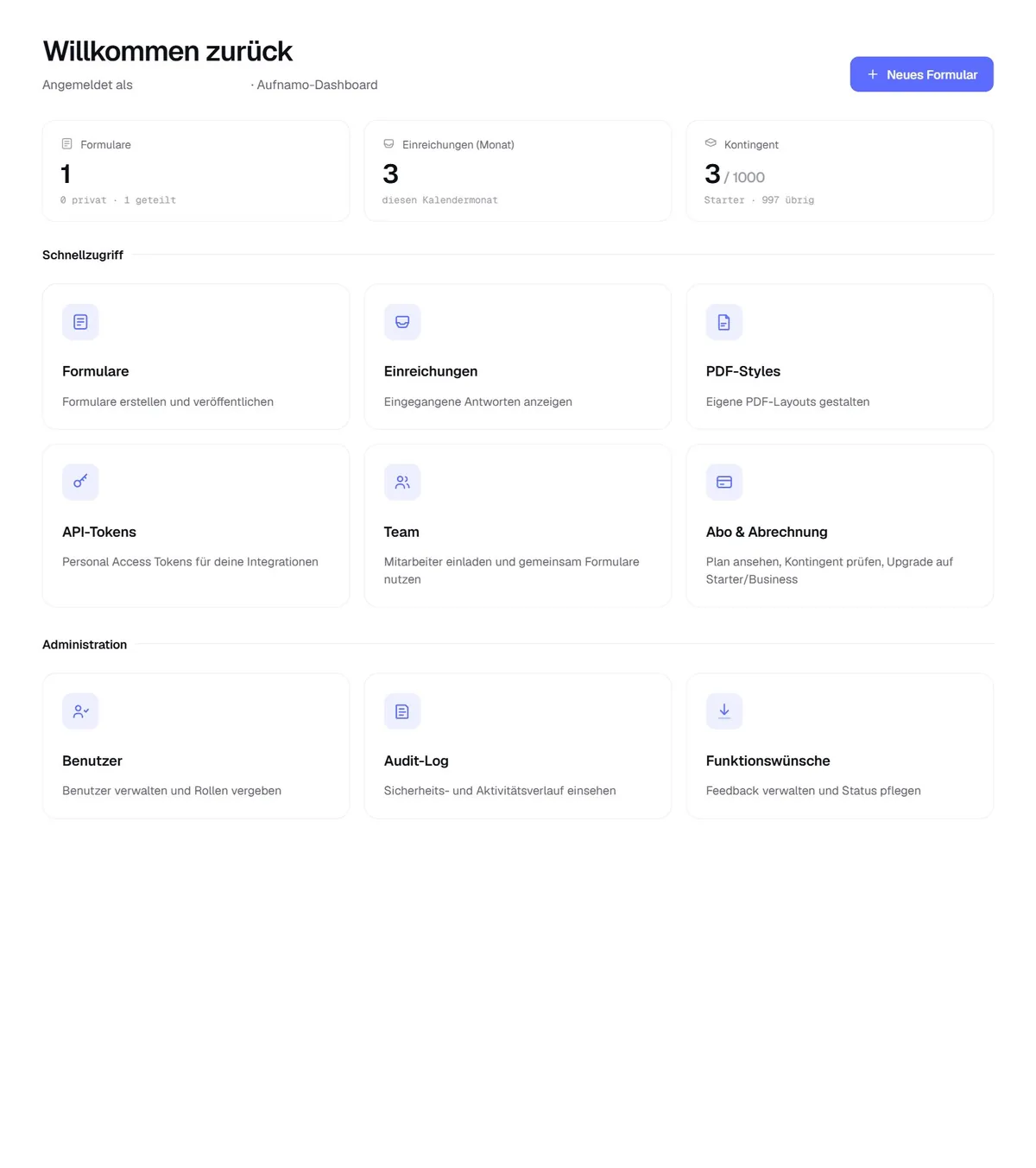
Das Dashboard nach dem Login: Kennzahlen oben, darunter der Schnellzugriff auf alle Bereiche.
01
Was Aufnamo ist — das Prinzip in einem Satz
Aufnamo ersetzt das ausgedruckte Formular mit Unterschrift durch einen digitalen Ablauf. Der rote Faden ist immer derselbe:
Formular bauen
im visuellen Baukasten stellst du per Drag-and-drop Felder zusammen (Text, Auswahl, Adresse, Datei, Unterschrift und mehr), ganz ohne Vorkenntnisse.
Teilen
jedes Formular ist sofort unter einem kurzen, eigenen Link (und QR-Code) erreichbar; der Kunde braucht keine App und kein Konto.
Ausfüllen und unterschreiben
der Kunde füllt am Handy, Tablet oder PC aus und unterschreibt digital mit Finger, Stift oder Maus.
PDF erhalten
nach dem Absenden entsteht automatisch ein PDF im Design deines Betriebs und geht per E-Mail raus; jede Antwort bleibt zusätzlich im Dashboard.
02
Konto anlegen und einloggen
Der Einstieg ist kostenlos und ohne Kreditkarte möglich — kein Testzeitraum, der abläuft.
1
Auf der Startseite „Kostenlos starten“ wählen und mit E-Mail und Passwort registrieren.
2
Den Bestätigungslink aus der E-Mail anklicken, um das Konto freizuschalten.
3
Einloggen — du landest im Dashboard mit der Übersicht über alle Bereiche.
Keine Kreditkarte
der Free-Tarif ist ohne Zeitlimit kostenlos nutzbar; Zahlungsdaten brauchst du erst für ein späteres Upgrade.
Kein App-Store
Aufnamo läuft direkt im Browser; auf Wunsch lässt es sich mit einem Tipp wie eine App auf dem Startbildschirm installieren und funktioniert dann sogar offline.
03
Das Dashboard verstehen
Nach dem Login siehst du oben drei Kennzahlen und darunter den Schnellzugriff auf alle Bereiche.
Formulare
die Anzahl deiner Formulare, aufgeschlüsselt in privat (nur du) und geteilt (teamweit sichtbar).
Einreichungen (Monat)
wie viele Antworten in diesem Kalendermonat eingegangen sind.
Kontingent
dein aktueller Tarif und wie viele Einreichungen im Monat noch übrig sind (im unbegrenzten Tarif ohne Limit).
Schnellzugriff
die Karten führen zu Formulare, Einreichungen, PDF-Styles, API-Tokens, Team und Abo & Abrechnung.
Oben die Kennzahlen zu Formularen, Einreichungen und Kontingent; darunter der Schnellzugriff.
04
Dein erstes Formular bauen
Der kürzeste Weg zum fertigen Formular — hier reicht ein Textfeld und eine Unterschrift.
1
Im Dashboard „Neues Formular“ (oder „Formulare → Neues Formular“) öffnen.
2
Oben unter „Eckdaten“ einen Namen vergeben, z. B. „Auftragsbestätigung“.
3
Mit „Feld hinzufügen“ die gewünschten Felder zusammenstellen — etwa Name, E-Mail und ein Unterschrift-Feld.
4
Wichtige Felder mit dem Schalter „Pflicht“ markieren, damit sie ausgefüllt werden müssen.
5
Speichern — das Formular ist sofort unter seinem eigenen Link und QR-Code erreichbar.
Vorlage
statt bei null anzufangen, kannst du unter „Eckdaten“ ein fertiges Muster-Formular übernehmen (ersetzt vorhandene Felder, mit Sicherheitsabfrage).
Mehr Feldtypen
vom Ausweis-Scan über Termin-Felder bis zum Produkt-Warenkorb ist alles möglich; Details in der Anleitung „Formulare & Felder“.
05
Teilen, unterschreiben lassen, PDF erhalten
Sobald das Formular gespeichert ist, ist der eigentliche Ablauf schon erledigt.
1
Den Link oder QR-Code an den Kunden geben — per E-Mail, Chat oder direkt am Tablet vor Ort.
2
Der Kunde öffnet das Formular ohne Anmeldung, füllt es aus und unterschreibt direkt am Gerät.
3
Nach dem Absenden entsteht automatisch ein PDF, das per E-Mail versendet wird.
4
Unter „Einreichungen“ findest du jede Antwort samt PDF wieder — fertig.
Ohne Konto
der Kunde braucht weder App noch Anmeldung; das Formular ist über den öffentlichen Link erreichbar.
Offline
auf Baustelle und im Außendienst wird eine Einreichung auf dem Gerät gespeichert und automatisch gesendet, sobald wieder Empfang besteht.
06
Und danach: die nächsten Schritte
Wenn die Grundlage steht, holst du mehr aus Aufnamo heraus — jeder Punkt hat eine eigene Anleitung:
Aussehen anpassen
eigenes Logo, Farben und PDF-Layout über PDF-Stile (siehe „PDF & Design“).
Automatisieren
bei jeder Einreichung automatisch E-Mails, Cloud-Uploads, Kalender-Einträge oder Webhooks auslösen (siehe „Aktionen & Automatisierung“).
Im Team arbeiten
Kollegen mit Rollen einladen und Formulare teilen (siehe „Konto, Team & Abrechnung“).
Daten nutzen
jede Einreichung wird als durchsuchbarer, verknüpfter Datensatz gespiegelt und per CSV/API abrufbar (siehe „CRM & Objektmodell“).
Bezahlen lassen
vor dem Abschluss eine Zahlung verlangen oder eine Bestellung aufnehmen (siehe „Zahlungen“ und „Produkte & Bestellungen“).
Nein. Aufnamo ist im Free-Tarif ohne Zeitlimit kostenlos nutzbar; du kannst ohne Zahlungsdaten starten. Zahlungsdaten brauchst du erst, wenn du auf einen höheren Tarif wechselst.
Muss der Kunde ein Konto haben oder etwas installieren?
Nein. Das Formular ist über einen öffentlichen Link erreichbar — der Kunde füllt es ohne Anmeldung und ohne App direkt im Browser aus.
Sind die digital erfassten Unterschriften gültig?
Eine auf dem Gerät erfasste Unterschrift dokumentiert die Bestätigung des Kunden und ist für die betriebliche Nachweisführung üblich und anerkannt. Das vollständige PDF wird mit Zeitstempel sicher archiviert.