Neben dem rohen Vorgang spiegelt Aufnamo jede Einreichung als strukturierten Datensatz — ein „Objekt“. So werden aus Formular-Antworten getypte, verknüpfbare Daten: eine leichtgewichtige CRM-Basis, die ganz ohne Einrichtung mitläuft. Hier ist erklärt, was dabei automatisch entsteht und wie du es liest.
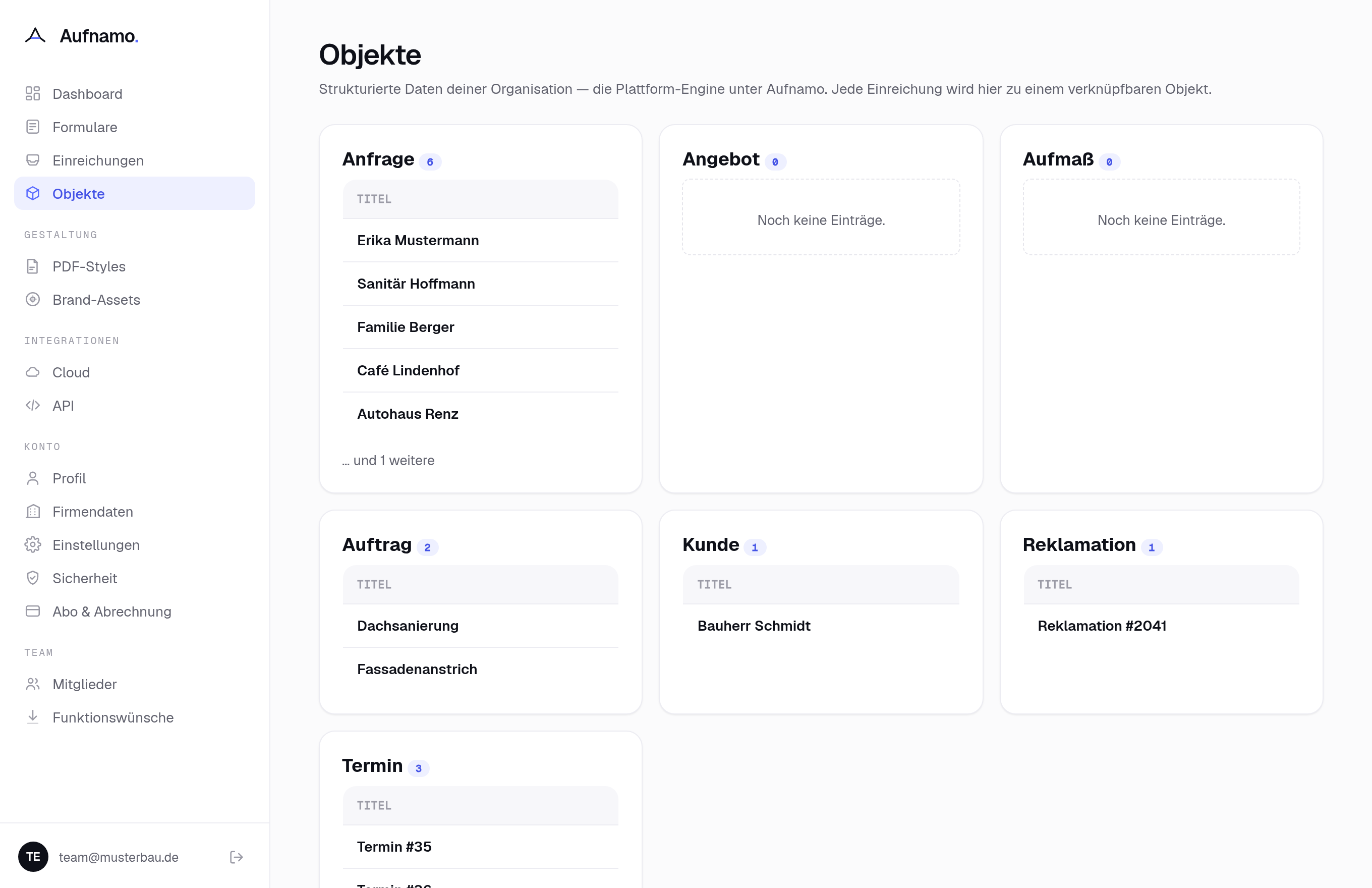
Die Objekt-Ansicht: Einreichungen als strukturierte Datensätze, gruppiert nach Objekttyp.
01
Objekt oder Einreichung — was ist der Unterschied?
Aufnamo hält jeden Vorgang in zwei Sichten. Beide entstehen aus derselben Einreichung, dienen aber verschiedenen Zwecken:
Einreichung
der rohe Eingang: die ausgefüllten Werte, das fertige PDF und die Anhänge, genau so wie abgeschickt. Das ist der Beleg. Zu finden unter „Einreichungen“.
Objekt
die daraus abgeleitete, strukturierte Sicht: nur die getypten Feldwerte, verknüpfbar mit anderen Objekten. Das ist die Datenbank-Sicht für CRM und Auswertung. Zu finden unter „Objekte“.
Herkunft
jedes Objekt merkt sich, aus welcher Einreichung es entstanden ist (im Detail als „aus Einreichung #…“ sichtbar), sodass du jederzeit zum Original zurückfindest.
02
Wie Objekte entstehen (automatisch)
Du musst nichts einrichten — das Objektmodell füllt sich von selbst, sobald Einreichungen eingehen.
Automatische Spiegelung
jede neue Einreichung wird sofort als Objekt des passenden Objekttyps gespiegelt.
Ein Objekttyp pro Formular
zu jedem Formular gehört genau ein Objekttyp; seine Felder entsprechen den Datenfeldern des Formulars (reine Anzeige-Elemente wie Überschriften oder Hinweistexte zählen nicht mit).
Nur geprüfte Daten
es werden nur bekannte, korrekt getypte Felder übernommen. Werte, die nicht zum Feldtyp passen, landen nicht im Objekt.
Nachträgliche Korrektur
wird eine Einreichung nachträglich geändert (z. B. im Blanko-Modus nachgefüllt), aktualisiert sich das zugehörige Objekt mit, ohne seine Verknüpfungen zu verlieren.
03
Die Objekt-Ansicht
Unter „Objekte“ (/app/objekte) siehst du deine strukturierten Daten je Mandant. Die Seite ist eine Lese-Fläche und in zwei Blöcke geteilt:
Karte je Objekttyp
Name des Typs, die Gesamtzahl der Objekte und eine Liste der jüngsten Einträge (die neuesten fünf, darunter „… und N weitere“); ein Klick auf einen Titel öffnet das einzelne Objekt mit allen Feldern und Verknüpfungen.
Automatischer Titel
jedes Objekt bekommt eine sprechende Überschrift aus einem naheliegenden Feld (Name, Titel, Bezeichnung, Label oder Projekt); fehlt so eins, heißt es „Typname #ID“.
Beziehungen-Tabelle
unter den Karten listet ein Block alle definierten Beziehungstypen (von welchem Typ zu welchem, unter welcher Rolle und mit welcher Kardinalität).
Leerer Zustand
solange keine Einreichungen eingegangen sind, gibt es noch keine Objekttypen; sie entstehen automatisch mit der ersten Einreichung.
Pro Objekttyp eine Karte mit Anzahl und jüngsten Einträgen; darunter die Beziehungen-Tabelle.
04
Das Objekt-Detail
Ein Klick auf einen Titel öffnet den einzelnen Datensatz (/app/objekte/ID). Hier stehen alle strukturierten Werte und seine Verknüpfungen:
Kopf
Titel des Objekts, sein Objekttyp und, falls vorhanden, die Herkunft „aus Einreichung #…“.
Felddaten
eine Tabelle aus Beschriftung und Wert für jedes gefüllte Feld; leere Felder werden nicht angezeigt.
Verknüpft
die mit diesem Objekt verbundenen Objekte, gruppiert nach ihrer Rolle (z. B. „Kunde“); jeder Eintrag ist anklickbar, sodass du dich durch die Datensätze bewegen kannst.
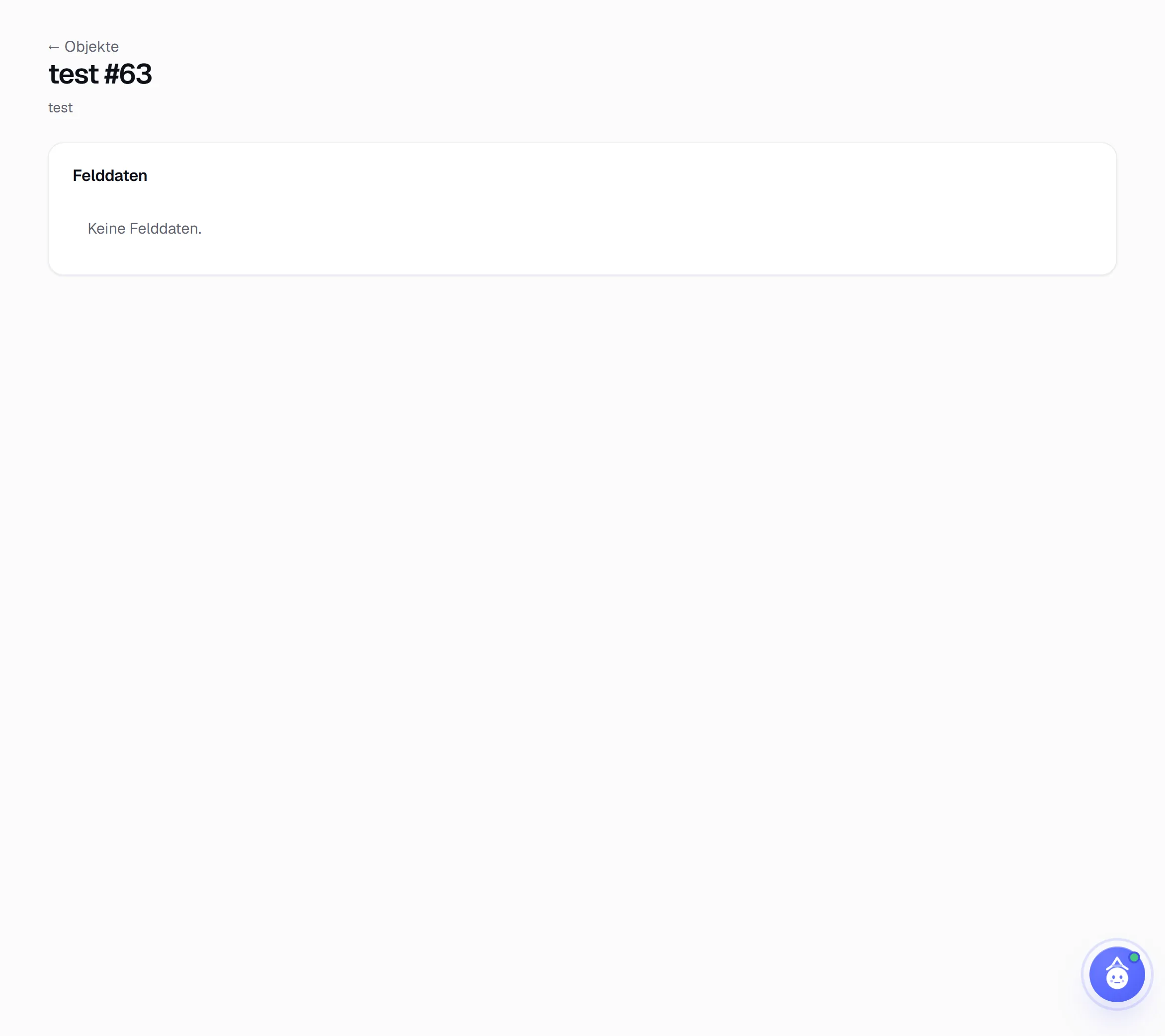
Das Objekt-Detail: alle Feldwerte als Tabelle, darunter die nach Rolle gruppierten Verknüpfungen.
05
Getypte Felder — was in einem Objekt steckt
Anders als der rohe Einreichungs-Text sind Objektfelder getypt. Der Typ bestimmt, wie ein Wert gespeichert und geprüft wird:
Text & Telefon
freier Text, unverändert übernommen.
E-Mail
wird kleingeschrieben und auf ein gültiges Format geprüft.
Zahl
als echter Zahlenwert gespeichert (nicht als Text), damit sich damit rechnen lässt.
Ja/Nein
Wahrheitswert; in der Ansicht als „ja“ oder „nein“ dargestellt.
Datum & Datum/Uhrzeit
auf ein festes Format geprüft (Datum als JJJJ-MM-TT, Zeitstempel als RFC-3339).
Auswahl & Mehrfachauswahl
nur Werte, die zu den hinterlegten Optionen des Felds passen, werden übernommen.
Datei & Unterschrift
als Referenz bzw. Textwert im Objekt vermerkt.
06
Identitätsfelder — Schutz vor Dubletten
Ein Feld eines Objekttyps kann als Identität (natürlicher Schlüssel) markiert sein. Damit verhindert Aufnamo doppelte Datensätze für dieselbe reale Person oder Sache.
Zweck
kommt zweimal derselbe identitätsstiftende Wert an (z. B. dieselbe Kundennummer oder E-Mail), wird kein zweites, konkurrierendes Objekt angelegt.
Unabhängig von Groß-/Kleinschreibung
Identitätswerte werden zum Vergleich normalisiert (getrimmt, kleingeschrieben), damit „Muster GmbH“ und „muster gmbh“ als gleich gelten.
Mehrere Identitäten möglich
ein Objekttyp kann mehr als ein Identitätsfeld haben; jeder Schlüssel muss für sich eindeutig bleiben.
Auch bei gleichzeitigen Eingängen entsteht keine Dublette.
07
Beziehungen zwischen Objekten
Objekte lassen sich typisiert miteinander verknüpfen — etwa ein Auftrag mit seinem Kunden. So entsteht aus einzelnen Datensätzen ein zusammenhängendes CRM-Netz.
Beziehungstyp
legt fest, welche zwei Objekttypen sich verbinden dürfen und unter welcher Rollen-Bezeichnung die Gegenseite erscheint (z. B. „Kunde“, „Auftrag“).
Kardinalität
begrenzt, wie viele Verbindungen erlaubt sind: eins-zu-eins, eins-zu-viele oder viele-zu-viele. Verstöße werden abgewiesen.
Geprüfte Ziele
eine Verknüpfung wird nur gesetzt, wenn das Zielobjekt existiert, zur selben Organisation gehört und den richtigen Typ hat.
Anzeige im Detail
bestehende Verknüpfungen erscheinen im Objekt-Detail unter „Verknüpft“, gruppiert nach ihrer Rolle.
08
Trennung nach Organisation
Das gesamte Objektmodell ist mandantengetrennt — es zeigt und verbindet ausschließlich Daten deiner eigenen Organisation.
Sichtbarkeit
sowohl die Objekt-Ansicht als auch die Detailseiten liefern nur Objekte deiner Organisation; fremde IDs führen ins Leere.
Verknüpfungen bleiben in der Organisation
Beziehungen lassen sich nur zwischen Objekten derselben Organisation setzen.
09
Objektdaten über die Schnittstelle abrufen
Für eigene Auswertungen und Integrationen liegt das Objektmodell zusätzlich als lesende REST-Schnittstelle offen (per API-Token, sofern für deinen Tarif freigeschaltet).
Objekttypen auflisten
liefert alle Typen deiner Organisation samt Feldern (inkl. Typ, Pflicht- und Identitäts-Kennzeichen) und der Anzahl der Objekte.
Objekte eines Typs
die Datensätze eines Typs, seitenweise abrufbar (Seite und Seitengröße wählbar, bis zu 200 pro Seite).
Einzelnes Objekt
ein Objekt mit allen Feldwerten und seinen verknüpften Objekten, gruppiert nach Rolle.
Nur lesend
die Schnittstelle gibt Daten aus; angelegt und gepflegt werden Objekte ausschließlich über deine Formulare/Einreichungen. Details zu Tokens unter „Erweiterte Funktionen“.
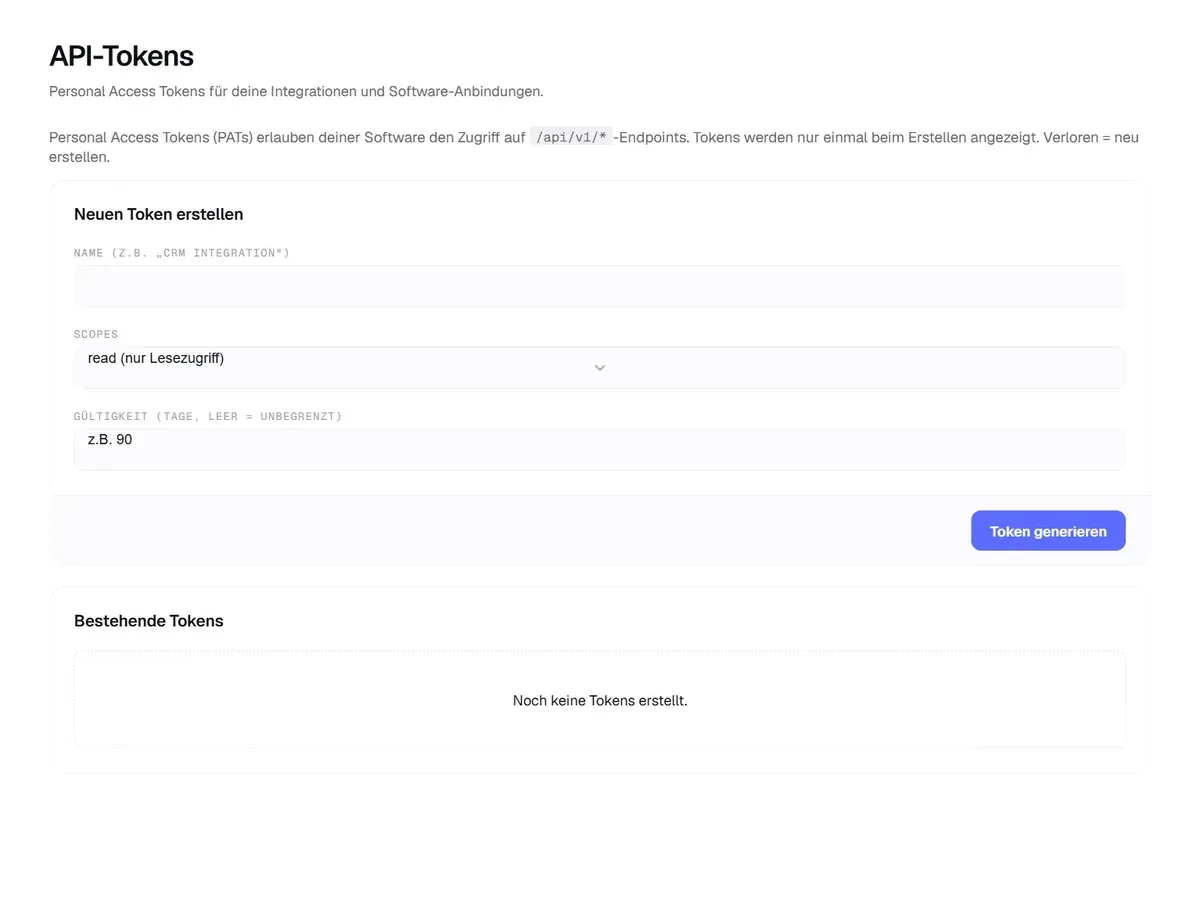
Der Zugriff auf die Objekt-Schnittstelle erfolgt mit einem API-Token.
Eine Einreichung ist der rohe Eingang inklusive PDF und Anhängen — der Beleg. Ein Objekt ist die daraus abgeleitete, getypte und verknüpfbare Sicht — die Basis für CRM und Auswertungen. Beide entstehen aus demselben Vorgang.
Muss ich das Objektmodell einrichten?
Nein. Objekttypen und Objekte entstehen automatisch, sobald Einreichungen eingehen. Du kannst die Objekt-Ansicht sofort nutzen, ganz ohne Konfiguration.
Kann ich Objekte in der Ansicht bearbeiten oder löschen?
Die Objekt-Ansicht ist lesend. Objekte werden aus deinen Einreichungen gepflegt: Änderst du eine Einreichung, aktualisiert sich das Objekt mit. Der Beleg selbst liegt unter „Einreichungen“.