Wenn der Standard-Ablauf steht, gibt es optionale Power-Funktionen: automatisches Erfassen per Scan, das abgesicherte Unterschreiben mit leeren Feldern, eine offene REST-Schnittstelle für eigene Software und den Assistenten Namo. Jede ist bewusst zuschaltbar — für den Alltag brauchst du keine davon. Hier ist jede erklärt.
Der Feldtyp „Ausweis (Scan)“ erfasst Daten direkt aus einem Foto, statt sie abtippen zu lassen — du fügst ihn im Baukasten über „Feld hinzufügen“ ein. Der Kunde fotografiert das Dokument, die Texterkennung (OCR) liest die Werte aus und die Felder werden automatisch befüllt.
Im Baukasten „Feld hinzufügen“ öffnen und als Typ „Ausweis (Scan)“ wählen.
Beim Ausfüllen fotografiert der Kunde das Dokument — die erkannten Felder werden nach dem Scan automatisch übernommen.
Ein ganzes Papier-Dokument auf einmal übernehmen, statt Feld für Feld abzutippen: Der Kunde fotografiert zum Beispiel einen Lieferschein oder ein ausgefülltes Bestellformular, die Texterkennung (OCR) liest den Text und verteilt ihn auf die passenden Felder — erkannte Anschriften landen im Adressfeld. Der Mensch prüft und bessert nach; nichts wird blind übernommen.
Einschalten: in den Eckdaten des Formulars den Schalter „Formular per Foto ausfüllen“ aktivieren (standardmäßig an). Erst dann erscheint der Knopf beim Ausfüllen.
Beim Ausfüllen tippt der Kunde oben auf „📷 Formular per Foto ausfüllen“ und wählt ein Foto — die Erkennung läuft von selbst und die passenden Felder füllen sich.
Prüfen und nachbessern: Das Foto bleibt mit antippbaren Textstellen sichtbar. Eine Textstelle antippen und rechts ein Feld wählen, um sie von Hand zuzuordnen.
Manchmal muss vor Ort unterschrieben werden, obwohl einzelne Felder noch offen sind. Der Blanko-Modus macht das abgesichert möglich — mit informierter Einwilligung, manipulationssicheren Beweis-Snapshots und einer Nachtrag-Frist. Er wird bewusst je Formular aktiviert und sollte nur mit rechtlicher Sorgfalt eingesetzt werden.
Im Baukasten unter „Eckdaten“ den Blanko-Modus für das Formular aktivieren.
Bei den betreffenden Feldern die Option „Darf im Blanko-Modus leer unterschrieben werden“ setzen.
Über die REST-API greift deine eigene Software programmatisch auf Formulare und Einreichungen zu — unter der Basis /api/v1. Jede Anfrage weist sich mit einem Zugriffs-Token aus (Authorization: Bearer …). So bindest du Aufnamo an dein CRM, ERP oder eigene Skripte an, ganz ohne die Weboberfläche. Die REST-API ist ab dem Business-Tarif verfügbar.
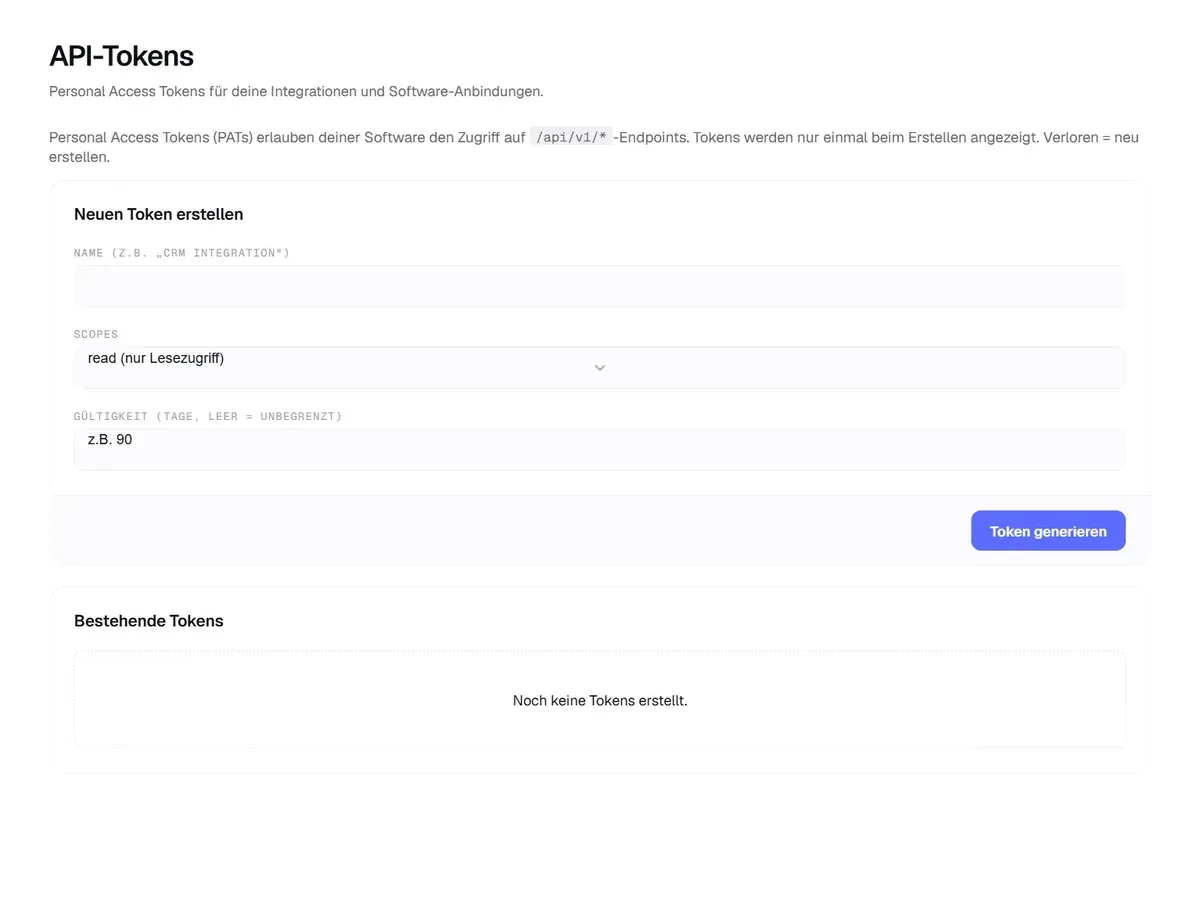
Tokens (Personal Access Tokens) verwaltest du unter „API-Tokens“. Jeder Token bekommt einen Namen, einen Berechtigungsumfang (Scope) und optional eine Gültigkeitsdauer. Ein Token wird nur ein einziges Mal beim Erstellen im Klartext angezeigt — kopiere ihn sofort; geht er verloren, erstellst du einen neuen.
„API-Tokens → Token generieren“ öffnen und einen sprechenden Namen vergeben (z. B. „CRM-Anbindung“).
Den Scope wählen und optional eine Gültigkeit in Tagen setzen (leer = unbegrenzt).
Den angezeigten Token sofort kopieren und in deiner Software als „Authorization: Bearer …“ hinterlegen.

Unter /api/docs findest du die interaktive Dokumentation aller Endpunkte, erzeugt aus der offenen Spezifikation. Du kannst Anfragen direkt im Browser testen, ohne selbst Code zu schreiben.
Namo ist der eingebaute Chat-Assistent. Er beantwortet Fragen zu Aufnamo direkt in der App und kennt dabei die Seite, auf der du dich gerade befindest — so bekommst du Antworten passend zum Kontext.
In wenigen Minuten dein erstes Formular bauen – ohne Kreditkarte, jederzeit kündbar.
Jetzt kostenlos registrieren